

Documentation Index
Fetch the complete documentation index at: https://domoinc-arun-raj-connectors-domo-479695-remove-crime-report.mintlify.app/llms.txt
Use this file to discover all available pages before exploring further.
Einführung
Wenn Sie eine MItteilung auf einer KPI-Karte festlegen, werden Sie benachrichtigt, sobald bestimmte Bedingungen (die Sie definieren) erfüllt werden (beispielsweise ein Wert, der sich über oder unter einen bestimmten Schwellenwert bewegt). Sie können Mitteilungen im Dialogfenster Neue Mitteilung erstellen festlegen. Sie können festlegen, ob Sie Mitteilungen per E-Mail oder SMS erhalten möchten. Weiter Informationen finden Sie unter Benutzerdefiniertes Anpassen von Benachrichtigungs- und Mitteilungseinstellungen.Erläuterung der Teile einer Mitteilung
Mitteilungen bestehen aus den folgenden Teilen:- Dem zu messenden Element.
Dabei kann es sich um eine bestimmte Kategorie oder Serie in Ihrem Diagramm, dem aktuellen Wert des Diagramms oder der Gesamtheit aller Posten im Diagramm handeln. - Einer bedingten Anweisung, die die Maßeinheit mit dem Wert oder dem Prozentsatz verbindet und bestimmt, wann Ihre Mitteilung versendet wird.
Domo bietet eine Vielzahl an Bedingungsanweisungen, aus denen Sie wählen können, einschließlich „Größer als“, „Kleiner als“ und „Gleich“, sowie Kombinationen aus diesen Anweisungen. Sie können auch einen bestimmten Grad an Veränderungen festlegen mit Hilfe der Bedingungsanweisungen Ändert sich um, Steigt um und Fällt um. - Einem numerischen Wert oder Prozentsatz.
Erstellen Sie Ihre Mitteilung
Sie können eine Mitteilung für eine KPI-Karte in der Registerkarte Mitteilungen der Detailansicht für die besagte Karte erstellen. Sie können auf die Registerkarte Mitteilungen zugreifen, um eine Mitteilung auf eine der folgenden Weisen zu erstellen:- Wählen Sie Mitteilungen erhalten aus dem
 Menü der Karte auf der Kartenseite.
 - Öffnen Sie die Detail-Ansicht der Karte, klicken Sie anschließend auf
 , um die Registerkarte Mitteilungen zu öffnen.
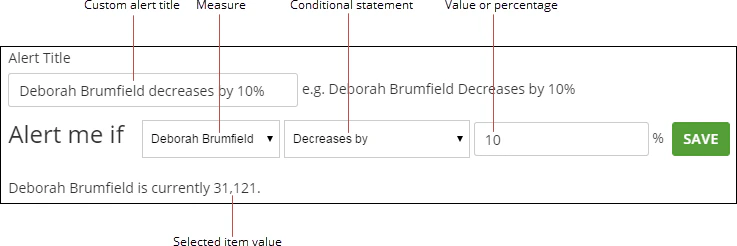
Speichern Sie Ihre Mitteilung
Nachdem Sie die gewünschte Mitteilungskomponenten ausgewählt und einen Wert eingegeben haben, klicken Sie auf Speichern. Ihre neue Mitteilung erscheint in der Registerkarte Mitteilungen der Detail-Ansicht. Sie können folgende Aktionen mit dieser Mitteilung durchführen:- Öffnen Sie sie zum Bearbeiten.
- Wählen Sie „Nicht mehr folgen“, damit Sie keine Benachrichtigungen mehr erhalten, wenn diese ausgelöst werden. Wenn Sie eine Mitteilung erstellen, verfolgen Sie diese automatisch.
- Sehen Sie, wie oft sie ausgelöst wurde.
- Löschen Sie sie.
- Legen Sie tägliche oder wöchentliche Benachrichtigungen für die Mitteilung fest.
- Sehen Sie sich eine Liste mit Mitteilungsereignissen an.
- Sehen Sie sich eine Liste mit Followern an.
Bearbeiten einer Mitteilung
Sie können eine Mitteilung zum Bearbeiten auf folgende Arten öffnen:- Wählen Sie Mitteilung erhalten aus dem -Menü der Karte auf der Kartenseite im oberen Bereich der Mitteilungskarten und klicken Sie dann auf Bearbeiten.
- Klicken Sie auf
 auf der Kartenseite der Karte, klicken Sie anschließend auf den oberen Bereich der Mitteilungskarte und schließlich auf Bearbeiten. (Dieses Symbol erscheint nur, falls eine oder mehrere Mitteilungen auf der Karten ausgelöst wurden.)
 - Wählen Sie Mitteilungen in der App-Symbolleiste im oberen Bereich des Bildschirms, finden Sie die Mitteilung, die Sie bearbeiten möchten und klicken Sie auf den oberen Teil der Mitteilungskarte, dann auf Bearbeiten.
- Öffnen Sie die Detailansicht der Karte, klicken Sie auf , um die Registerkarte Mitteilungen zu öffnen, klicken Sie anschließend auf den oberen Bereich der Mitteilungskarte und schließlich auf Bearbeiten.