

Documentation Index
Fetch the complete documentation index at: https://domoinc-arun-raj-connectors-domo-479695-remove-crime-report.mintlify.app/llms.txt
Use this file to discover all available pages before exploring further.
Introducción
Domo incluye dos métodos distintos para combinar datos mediante DataFusions: “Agregar columnas” y “Agregar filas”. “Agregar columnas” combina dos o más DataSets mediante la asociación de columnas similares. Con este método, solo las columnas coincidentes deben tener el mismo encabezado o tipo de datos. “Agregar filas” combina DataSets mediante la unión de las filas de dichos DataSets. Con este método, todas las columnas deben tener el mismo encabezado.Nota: Si alguno de los DataSets de un DataFusion está desactualizado, el propio DataFusion también aparecerá como desactualizado.
Combinación de DataSets con el método Combinar columnas
En este método, seleccione dos o más DataSets, cada uno de los cuales contiene al menos una columna que coincide con una columna o un tipo de datos de alguno de los otros. A continuación, combine todos los DataSets en un único DataSet mediante la asociación de columnas similares. Este método es equivalente a la utilización de una instrucción JOIN en SQL. En el ejemplo siguiente, un usuario sigue este método para cargar y combinar dos DataSets. El usuario asocia las columnas “N.º de pedido” y “Número de pedido”, y el segundo DataSet aparece a la derecha del primero.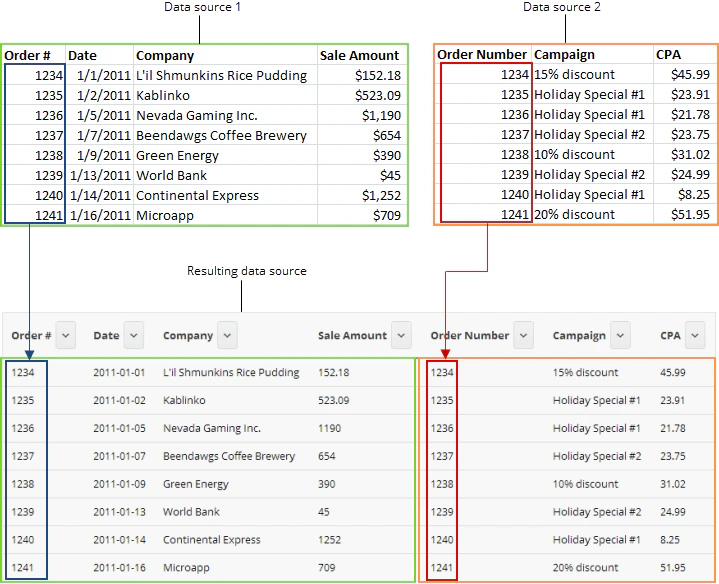

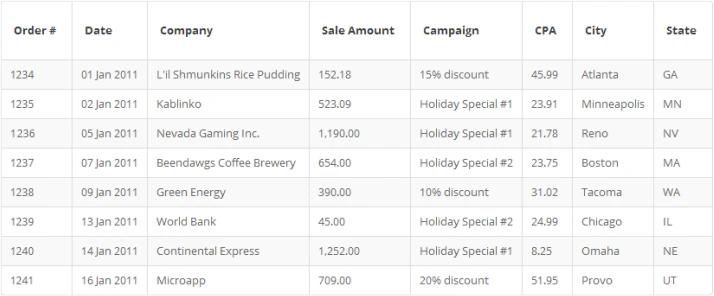
-
Haga clic en
 > Data Center.
- Haga clic en Combinar en la barra de herramientas Transformación Magic en la parte superior de la ventana.
-
(Opcional) Cambie el título predeterminado del DataSet.
El título se usa para buscar o seleccionar el DataSet al alimentar una tarjeta. -
Agregue el DataSet “principal” o el primero que desee agregar; para ello, siga estos pasos:
- Haga clic en Seleccionar DataSet.
- Seleccione el DataSet en la lista.
Puede filtrar los DataSets que aparecen en la lista; para ello, seleccione el DataSet en el menú Todos los tipos o escriba su nombre en el campo Buscar.
Aparece una lista de los nombres de columna del DataSet.
-
Siga estos pasos para agregar un DataSet secundario:
- Haga clic en Seleccionar DataSet.
- Seleccione el DataSet en la lista.
Puede filtrar los DataSets que aparecen en la lista; para ello, seleccione el DataSet en el menú Todos los tipos o el propietario en el menú Todos los usuarios o escriba el nombre del DataSet en el campo Buscar.
Aparece una lista de los nombres de columna del DataSet.
- (Opcional) Agregue DataSets adicionales para combinarlos.
- (Opcional) Haga clic en el icono X para quitar los DataSets seleccionados.
-
Especifique la configuración para combinar DataSets.
-
Determine qué columnas de los DataSets contienen los mismos valores o tipos de datos.
Puede consultar las listas de nombres de columnas de cada DataSet para obtener ayuda. -
Para cada combinación de DataSet que desee, seleccione las columnas que desea asociar.
- Haga clic en el primer menú Seleccionar un campo, seleccione el DataSet principal y, a continuación, una columna.
- Haga clic en el segundo menú Seleccionar un campo, seleccione el DataSet secundario y, por último, la columna con los valores o el tipo de datos que coinciden con los de la primera columna seleccionada.
-
Seleccione la opción que desea incluir en el menú
 .
.
Opción Descripción Combinación externa izquierda Incluye todas las filas en el primer DataSet seleccionado y agrega las filas con el campo del valor coincidente especificado del segundo DataSet seleccionado. Combinación interna Incluye las filas de ambos DataSets con el campo del valor coincidente especificado.
- (Condicional) Si ha agregado más de un DataSet secundario, repita los pasos para las columnas coincidentes de cada par adicional de menús Seleccionar un campo que aparecen.
-
Determine qué columnas de los DataSets contienen los mismos valores o tipos de datos.
-
Seleccione Haga clic para cargar la vista previa a fin de previsualizar el DataSet.
La opción está disponible cuando las columnas coincidentes se seleccionan correctamente para todos los DataSets seleccionados. -
(Opcional) Haga clic en la flecha situada a la derecha de cualquier columna en la vista previa para configurar sus opciones.
Opción Descripción Cambiar el nombre de la columna Permite cambiar el nombre de esta columna. Solo puede cambiar el nombre de las columnas antes de guardar el DataFusion. Esta opción dejará de estar disponible después de guardar. Omitir columna Excluye esta columna del DataSet combinado. - Haga clic en Guardar para guardar el DataSet combinado.
Combinación de DataSets con el método Agregar filas
En este método, seleccione dos o más DataSets en los que todos los encabezados de columna sean idénticos. Domo combina posteriormente las filas de cada DataSet en un único DataSet. Este método es equivalente a la utilización de una instrucción UNION en SQL. En el ejemplo siguiente, un usuario sigue este método para cargar y combinar dos DataSets. El segundo DataSet se adjunta directamente debajo del primero.
-
Haga clic en > Data Center.
-
En el menú Nuevo DataSet, haga clic en
 y, a continuación, seleccione Combinar DataSets.
-
(Opcional) Cambie el título predeterminado del DataSet.
El título se usa para buscar o seleccionar el DataSet al alimentar una tarjeta. -
Agregue el primer DataSet; para ello, siga estos pasos:
- Haga clic en Seleccionar DataSet.
- Seleccione el DataSet en la lista.
Puede filtrar los DataSets que aparecen en la lista; para ello, seleccione el DataSet en el menú Todos los tipos o el propietario en el menú Todos los usuarios o escriba el nombre del DataSet en el campo Buscar.
Aparece una lista de los nombres de columna del DataSet.
-
Haga clic en Seleccionar DataSet y seleccione el DataSet de la lista, como lo ha hecho anteriormente, para agregar un DataSet secundario.
Nota: Las columnas de todos los DataSets agregados con este método deben tener los mismos encabezados o, de lo contrario, no podrá previsualizar ni guardar la fusión.
- (Opcional) Agregue DataSets adicionales para combinarlos.
-
Haga clic en Combinar filas.
Si ha seleccionado correctamente dos DataSets con los mismos encabezados de columna, aparece un vínculo a continuación en el que se lee Haga clic para cargar la vista previa. - Seleccione Haga clic para cargar la vista previa a fin de previsualizar el DataSet.
-
(Opcional) Haga clic en la flecha situada a la derecha de cualquier columna en la vista previa para configurar sus opciones.
Opción Descripción Omitir columna Excluye esta columna del DataSet combinado. - Haga clic en Guardar para guardar el DataSet combinado.