

Affichage du résumé de la pageDocumentation Index
Fetch the complete documentation index at: https://domoinc-arun-raj-connectors-domo-479695-remove-crime-report.mintlify.app/llms.txt
Use this file to discover all available pages before exploring further.
Introduction
Pour personnaliser l’expérience de vos utilisateurs et groupes dans Domo, vous pouvez définir des politiques PDP (Personalized Data Permissions) sur les DataSets. Ces politiques vous permettent de filtrer les données de vos DataSets pour des utilisateurs et groupes spécifiques. Ces utilisateurs et groupes ne voient alors que les données qui les concernent lorsqu’ils consultent des cartes KPI et Sumo auxquelles des politiques PDP s’appliquent. Par exemple, disons que le plan de l’une de vos cartes présente les données de deux régions des États-Unis : les régions Ouest et Est. Vous pouvez alors créer deux politiques PDP, l’une pour la région « Ouest » et l’autre pour la région « Est ». Vous pouvez ensuite sélectionner les commerciaux qui travaillent dans la région « Ouest » et les associer à la politique « Ouest », et sélectionner les commerciaux qui travaillent dans la région « Est » et les associer à la politique « Est ». Lorsque Larry, commercial basé à Washington, ouvre ensuite cette carte, il ne voit alors que les données relatives aux États de la région Ouest ; ceux de la région Est n’affichent aucune donnée. Les politiques PDP s’appliquent également dans d’autres outils de Domo, par exemple aux alertes et aux DataFusions. Lorsque vous vous abonnez à une alerte définie sur une carte alimentée par un DataSet PDP, cette alerte est personnalisée pour refléter les politiques PDP en vigueur. Lorsque vous créez une DataFusion à partir d’un ou plusieurs DataSets d’entrée soumis à des politiques PDP, ces dernières sont incorporées au DataSet en sortie.Création des politiques PDP
Vous pouvez créer et gérer les politiques PDP dans le Data Center. Pour créer une politique PDP,- Cliquez sur > Data Center.
- Cliquez sur DataSets dans le volet de navigation gauche.
- Localisez, puis cliquez sur le DataSet auquel la politique doit s’appliquer.
- Cliquez sur l’onglet Personalized Data Permissions.
-
(Facultatif) Cliquez sur le bouton Impact pour ouvrir la liste des cartes et des alertes que les politiques PDP appliquées à ce DataSet vont affecter.
Bien que cela ne soit pas obligatoire, il est vivement recommandé de consulter cette liste avant de continuer. Pour obtenir plus d’informations, consultez la rubrique Affichage de l’impact des politiques PDP. -
(Facultatif) Si, en plus du propriétaire et des utilisateurs « Administrateurs », d’autres personnes doivent avoir accès à l’ensemble des données de ce DataSet, procédez comme suit pour leur accorder un accès complet :
- Cliquez sur dans la ligne Toutes les lignes.
- Dans la boîte de dialogue Ajouter des groupes et des personnes, entrez le nom de l’utilisateur ou du groupe devant disposer d’un accès complet aux données. Sélectionnez un nom pour l’ajouter à la politique.
- Cliquez sur Appliquer.
- Cliquez sur Ajouter la politique.
- Donnez-lui un nom descriptif.
- Cliquez sur Ajouter des données pour ouvrir la boîte de dialogue Ajouter un accès aux données.
- Dans la liste déroulante Nom de colonne, sélectionnez la colonne que vous souhaitez filtrer.
- Dans le champ Rechercher/Ajouter des valeurs de ligne, entrez le nom d’une ligne à filtrer. Sélectionnez un nom de ligne pour l’ajouter à la politique.
- (Facultatif) Reprenez l’étape 8 autant de fois que nécessaire pour ajouter toutes les lignes que vous souhaitez filtrer.
- Cliquez sur Appliquer.
- Cliquez sur pour ouvrir la boîte de dialogue Ajouter des groupes et des personnes.
- Dans le champ Rechercher/Ajouter des groupes et des personnes, entrez le nom de l’utilisateur ou du groupe que vous souhaitez ajouter à la politique. Sélectionnez un nom pour l’ajouter à la politique.
- (Facultatif) Reprenez l’étape 12 autant de fois que nécessaire pour ajouter tous les groupes et utilisateurs désirés à cette politique.
- Cliquez sur Enregistrer.
Ajout d’utilisateurs à plusieurs politiques PDP
Il est parfois nécessaire d’ajouter un utilisateur ou un groupe à plusieurs politiques sur le même DataSet. Par exemple, l’un de vos commerciaux, « Ted », peut travailler dans la région Est, mais devoir également pouvoir accéder aux données de la Californie. Dans ce cas, vous pouvez ajouter une nouvelle politique dans laquelle les données de la Californie s’appliquent à Ted. Ajouter « Californie » à la politique dans laquelle vous avez sélectionné la région Est ne fonctionnera pas. Dans un tel cas, votre DataSet semblerait vide, car sélectionner plusieurs valeurs dans le même DataSet applique une instruction AND, mais comme dans le DataSet, la Californie n’est pas dans la région Est, la politique empêche l’affichage des données. Les différentes politiques présentes dans le même DataSet, sont elles considérées comme des instructions OR ; les données de Ted s’affichent donc à la fois pour la région Est et la Californie.Affichage de l’impact des politiques PDP
Le bouton Impact vous permet d’ouvrir une boîte de dialogue qui présente l’impact des politiques PDP d’un DataSet sur les DataFlows et cartes associées à ce DataSet. Les DataFlows affectés s’affichent dans l’onglet Attention, et les cartes affectées dans l’onglet Personnalisées. Lorsque les politiques n’affectent aucun DataFlow ou carte, aucun onglet ne s’affiche. Il est vivement recommandé d’examiner l’impact des politiques PDP avant de créer des politiques sur un DataSet, en particulier lorsque celui-ci est un DataSet d’entrée inclus dans un DataFlow. Lorsque les politiques PDP définies sur ce DataSet rompent un DataFlow, un bouton Corriger cela s’affiche. Vous pouvez également inclure le propriétaire du DataFlow dans le groupe Toutes les lignes pour être sûr que le DataFlow ne soit pas interrompu.Aperçu des DataSets affectés par les politiques PDP
Toutes les politiques PDP permettent d’afficher un aperçu des données du DataSet après application de cette politique. Afficher un aperçu des données après application de la politique créée est donc une bonne pratique, et permet de s’assurer que seules les données requises s’affichent. Pour afficher l’aperçu d’un DataSet pour une politique PDP,- Dans l’onglet Personalized Data Permissions du DataSet pour lequel l’aperçu doit s’afficher, survolez la ligne de la politique à prévisualiser avec votre souris.
- Cliquez sur l’icône en forme d’œil pour afficher l’aperçu.
- Cliquez ensuite sur Terminé pour fermer l’aperçu.
Exemple de scénario : Application d’une politique PDP à une carte
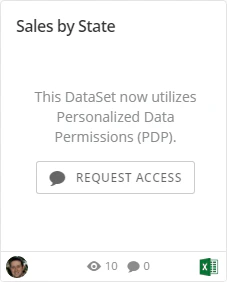
Cet exemple simple vous montre comment le fait d’ajouter des politiques PDP à une carte affecte la façon dont les données s’affichent selon l’utilisateur. Supposons que la société « Kablinko Electronics » surveille l’évolution de ses ventes aux États-Unis à l’aide d’un DataSet dans lequel les données sont réparties par région (« Est » et « Ouest »). Les données s’affichent dans une carte des États-Unis. Par défaut, aucune politique PDP ne s’applique, donc toutes les données du DataSet s’affichent comme suit :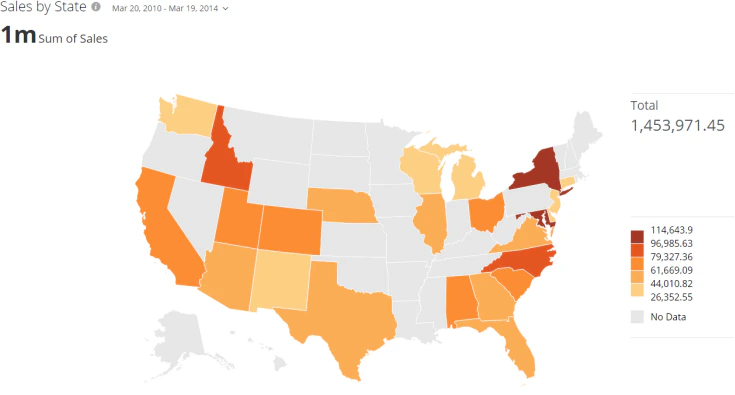
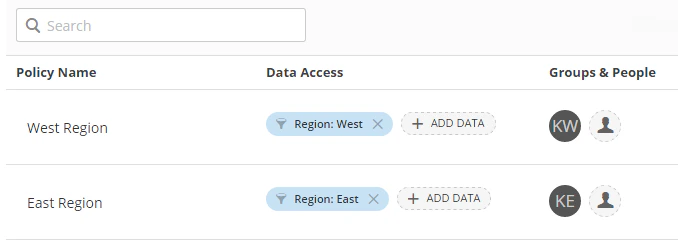
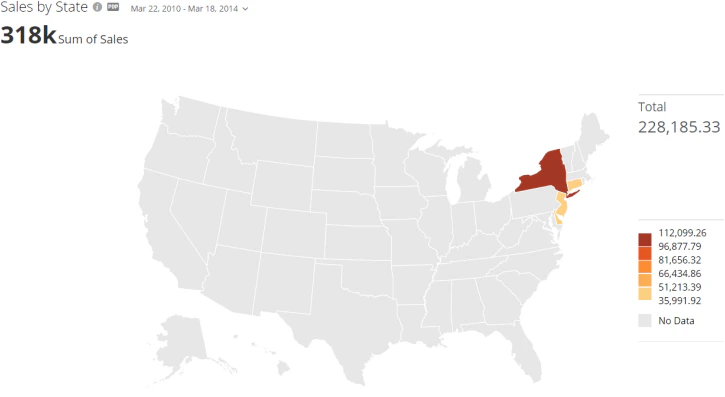
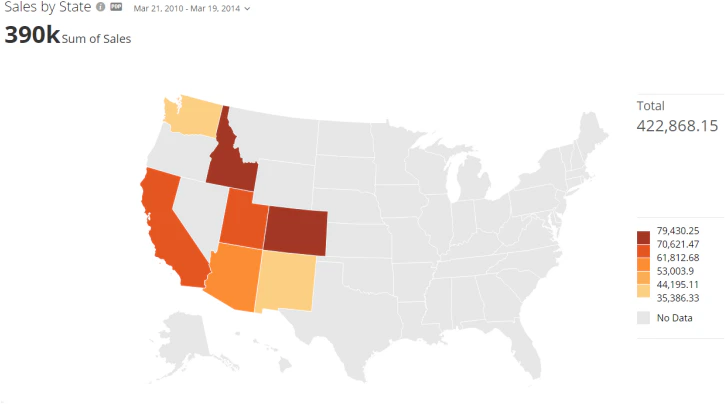
Suppression des politiques PDP
Pour supprimer une politique PDP, vous pouvez utiliser l’onglet Personalized Data Permissions pour le DataSet associé à la politique. Une fois supprimée, la politique ne s’applique plus aux cartes, alertes, DataFlows, etc. Pour supprimer une politique PDP,- Dans l’onglet Personalized Data Permissions du DataSet pour lequel vous souhaitez supprimer des politiques, survolez la ligne de la politique à supprimer avec votre souris.
- Cliquez sur l’icône de la corbeille pour supprimer la politique.
- Cliquez sur Supprimer pour confirmer la suppression.
S’il s’agit de la seule politique appliquée au DataSet, un avertissement vous signale que si vous la supprimez, tous les utilisateurs disposant d’un accès pourront alors voir les données. - Si vous êtes sûr de vouloir supprimer cette politique, cliquez une nouvelle fois sur Supprimer.