

Documentation Index
Fetch the complete documentation index at: https://domoinc-arun-raj-connectors-domo-479695-remove-crime-report.mintlify.app/llms.txt
Use this file to discover all available pages before exploring further.
はじめに
Cloud Amplifierでは、Dremioを使用してDomoインスタンスを稼働させることができます。DremioクラウドとDremioソフトウェアの両方をDomoに登録できます。このプロセスについては以下で説明します。Cloud Amplifierの詳細については、概要を参照してください。この記事では、読者がDremioに精通していると仮定し、DremioをCloud Amplifierに登録する方法について以下のトピックで説明します。
構造的な概要
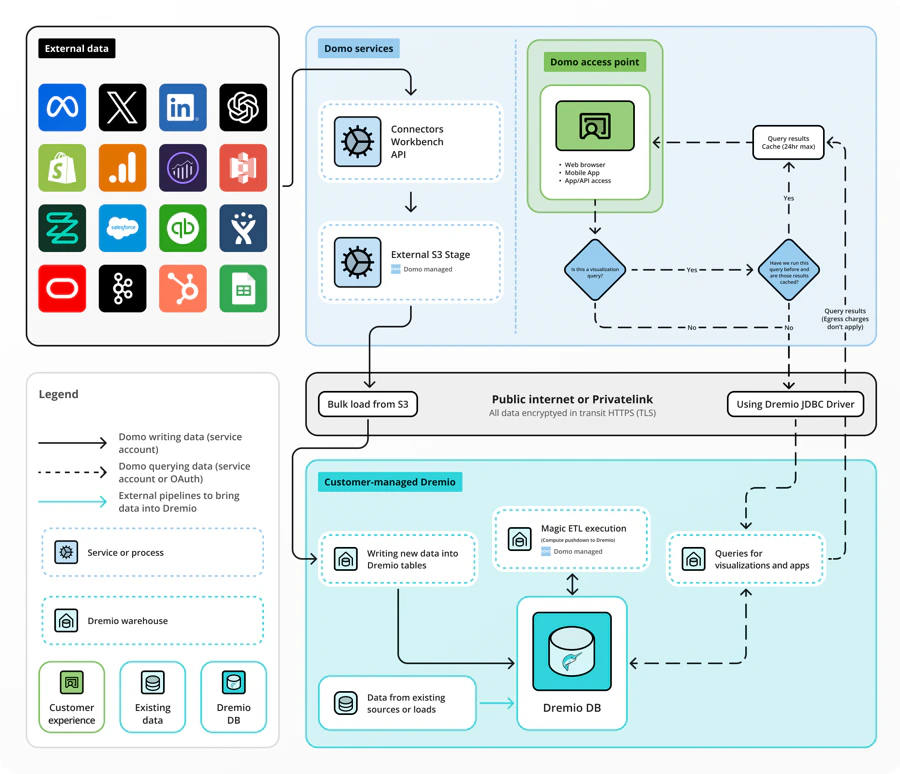
必要条件
Dremio接続を設定する前に、以下の手順を完了することを強く推奨します。- (推奨)Dremioサービスアカウントを作成 — この統合専用の新しいDremioアカウントを作成することを推奨します。Dremioでは、読み取りアクセス権を持つ任意のアカウントを使用できますが、サービスアカウントを使用するのがベストプラクティスです。DomoでDremio仮想表を作成するには、このアカウントにデフォルトのDremio環境への読み取りアクセス権が必要です。
- (推奨)Domoサービスアカウントを作成 — この統合専用の新しいDomoアカウントを作成することを推奨します。アカウント権限では、「クラウドアカウントを管理」および「DataSetを管理」の許可が有効になっている必要があります。
設定
DremioクラウドまたはDremioソフトウェアの登録プロセスは、以下で説明される同じステップから始まります。プロセスが分岐した後の各製品のステップは、それぞれの見出し(「Dremioクラウドの登録」および「Dremioソフトウェアの登録」)の下に表示されます。 はじめに:Domoのサービスアカウントにログインし、Data Centerに移動します([その他]>[データ])。-
Data Warehouseページが表示されない場合は、左サイドバーの
 **[Data Warehouse]**に進みます。
-
 **[新しいクラウドを追加]**を選択します。
[新しい統合]モーダルが表示されます。 -
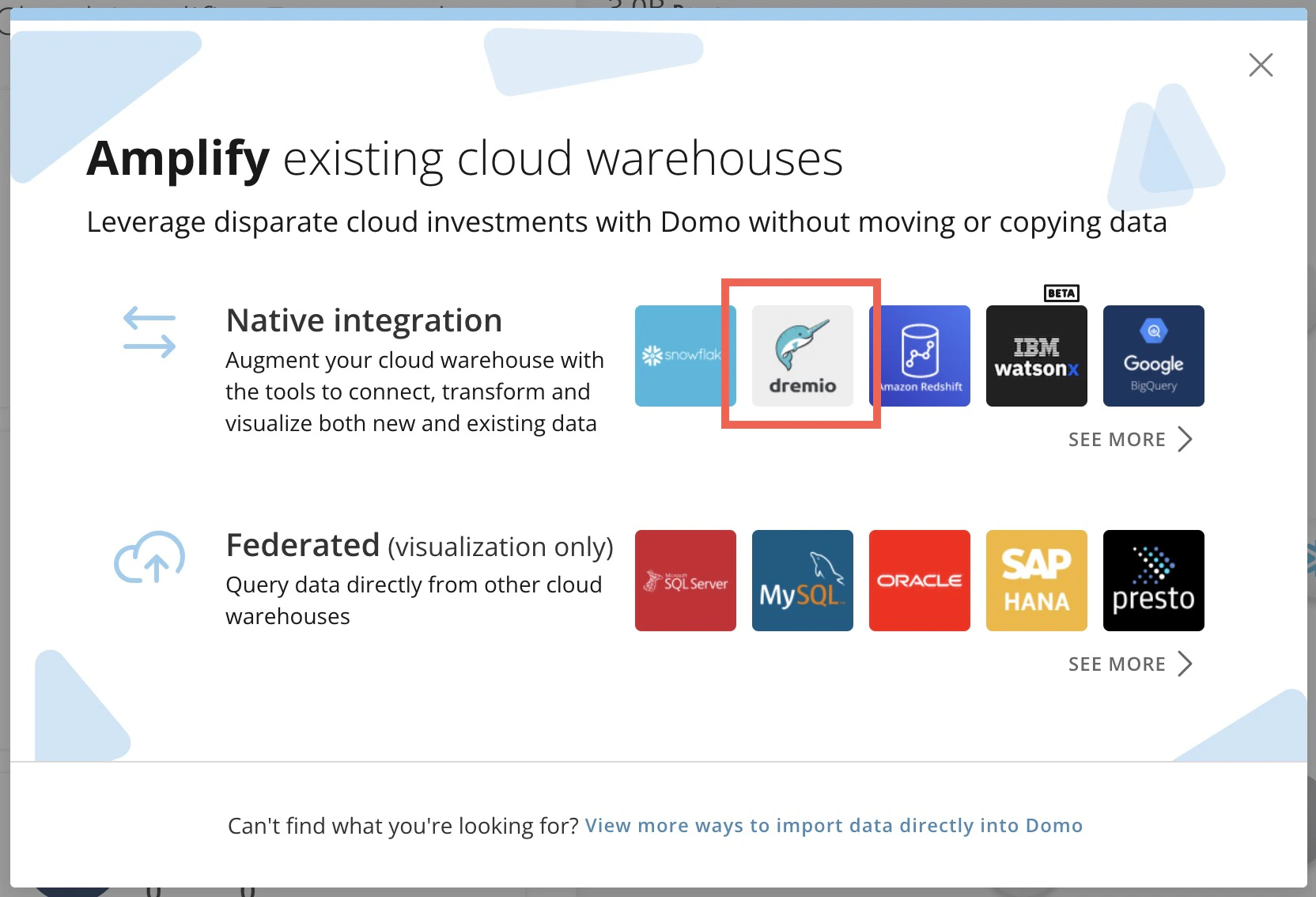
モーダルの**[ネイティブ統合]で[Dremio]を選択します(Dremioが表示されない場合は、[詳細を見る]**を選択して、利用可能なすべての統合を表示します)。
-
**[+****新しい統合を追加]を選択します。モーダルの
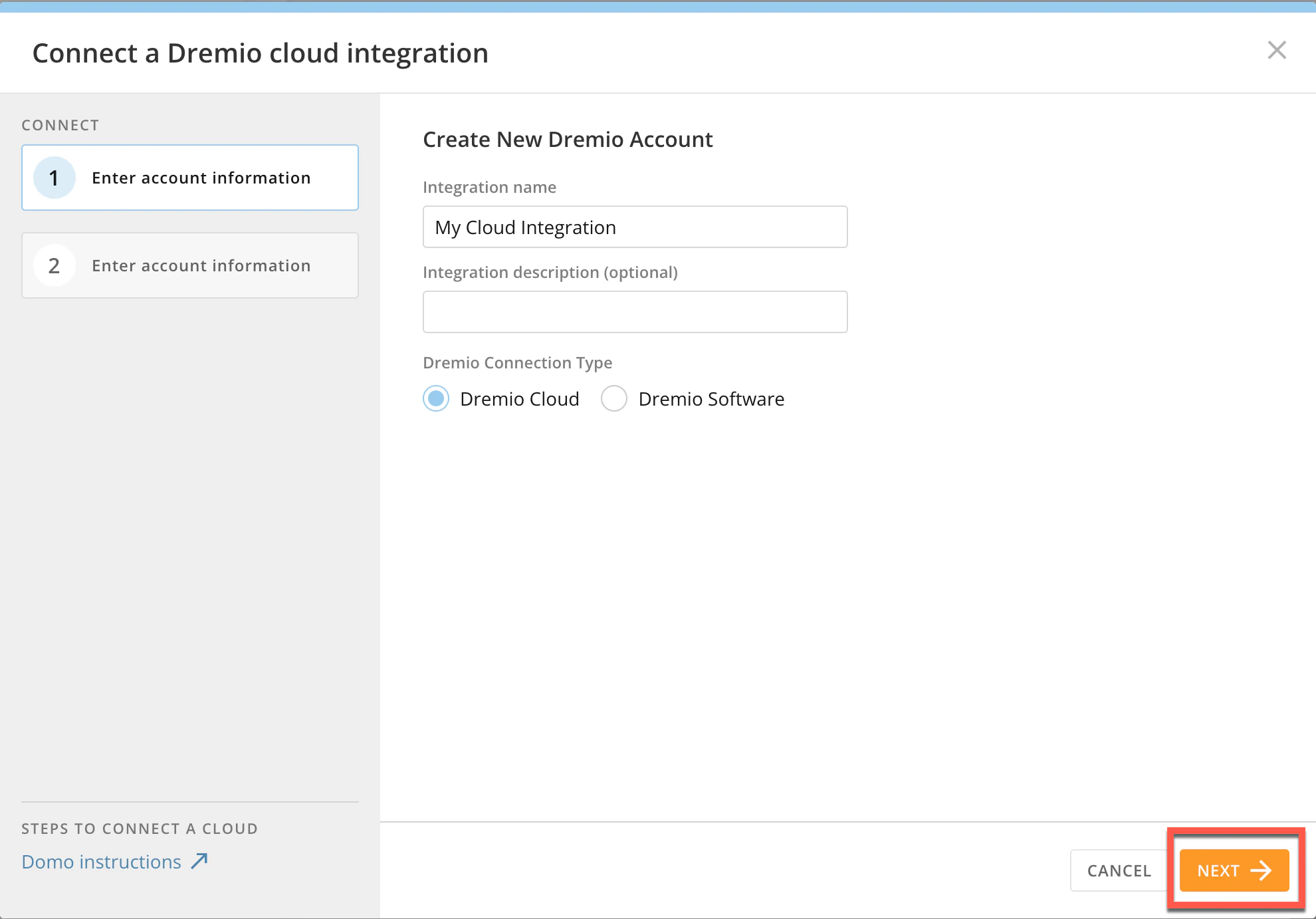
[Dremioクラウドの統合を接続]ページの[アカウント情報を入力]**タブが表示されます。 - **[統合名]および[統合の説明]**フィールドに名前とオプションの説明を入力します。
- 適切なDremio製品のラジオボタン([Dremioクラウド]または[Dremioソフトウェア])を選択します。
Dremioクラウドの登録
-
**[Dremioクラウド]のラジオボタンを選択した後、[次へ]**を選択します。
- **[Dremio接続URL]**フィールドにURLを入力します。このURLは、Dremioクラウドアカウントの設定にあります。
- Dremioクラウドアカウントで個人用アクセストークンを作成します。ページを離れた後ではトークンを回復できないため、レコードのトークンをコピーします。
- Domoの設定モーダルの**[個人用アクセストークン]**フィールドにトークンをペーストします。
- **[次へ]**を選択します。
-
DomoでDataSetを作成するのに使用するスキーマと表を参照して選択します。
![Dremio Select Tables[51].jpg](https://mintcdn.com/domoinc-arun-raj-connectors-domo-479695-remove-crime-report/PuFxjoapRevmpilE/images/kb/ja/0EM5w000006u1IN.jpg?fit=max&auto=format&n=PuFxjoapRevmpilE&q=85&s=e723c1ed76d41d90781593f0e2a6cce6)
- **[DataSetを作成]**を選択します。
Dremioソフトウェアの登録
-
**[Dremioソフトウェア]のラジオボタンを選択した後、[次へ]**を選択します。

- **[Dremio接続URL]**フィールドにURLを入力します。
- **[ユーザー名]および[パスワード]**にDremioソフトウェアの認証情報を入力します。
- **[次へ]**を選択します。
- DomoでDataSetを作成するのに使用するスキーマと表を参照して選択します。