Documentation Index
Fetch the complete documentation index at: https://domoinc-arun-raj-connectors-domo-479695-remove-crime-report.mintlify.app/llms.txt
Use this file to discover all available pages before exploring further.
はじめに
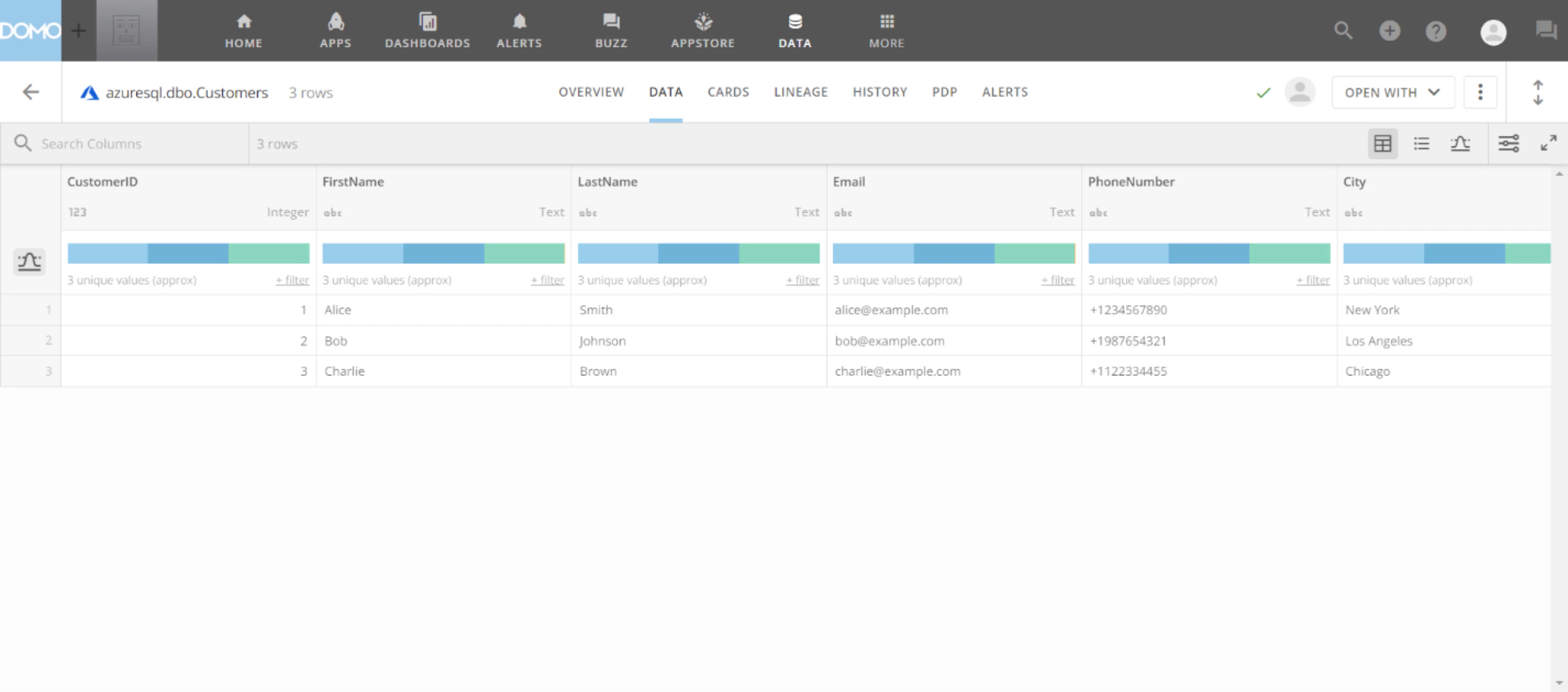
Azure SQLユーザーは、Cloud Amplifierのネイティブ統合を通じて、自分のデータをDomoに接続できます。まず接続パラメーターを指定し、Domo DataSetとして表示するテーブルを選択します。Azure SQL統合を作成する
この記事の手順に従って、読み取り専用のAzure SQL–Domo統合を設定します。-
Domo Data Centerで
 **[Data Warehouse]**に移動します。
-
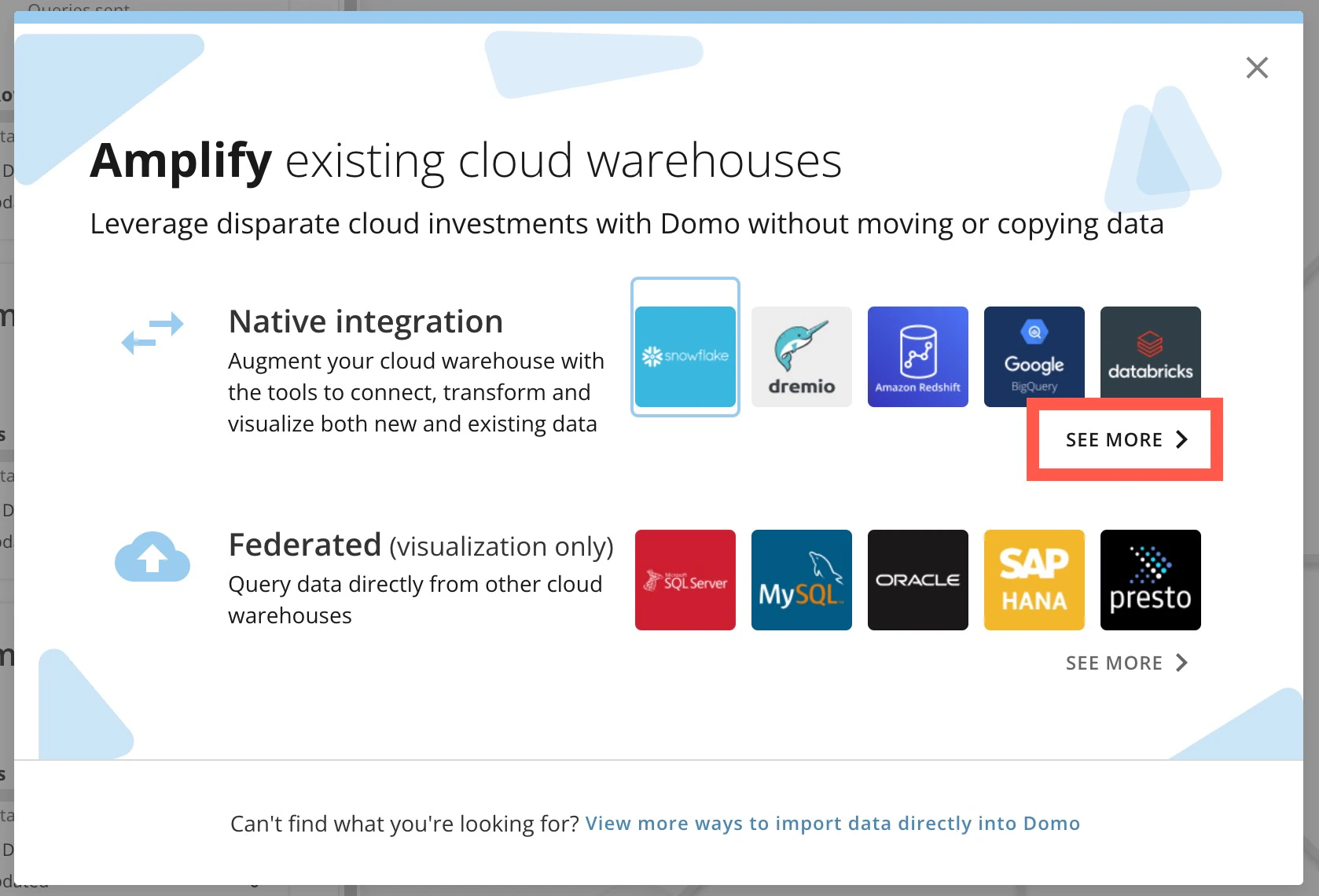
 **[既存のクラウドウェアハウスを拡大する]**モーダルが表示されます。
-
**[ネイティブ統合]セクションの[詳細を見る]**を選択して、ほかのオプションを表示します。
-
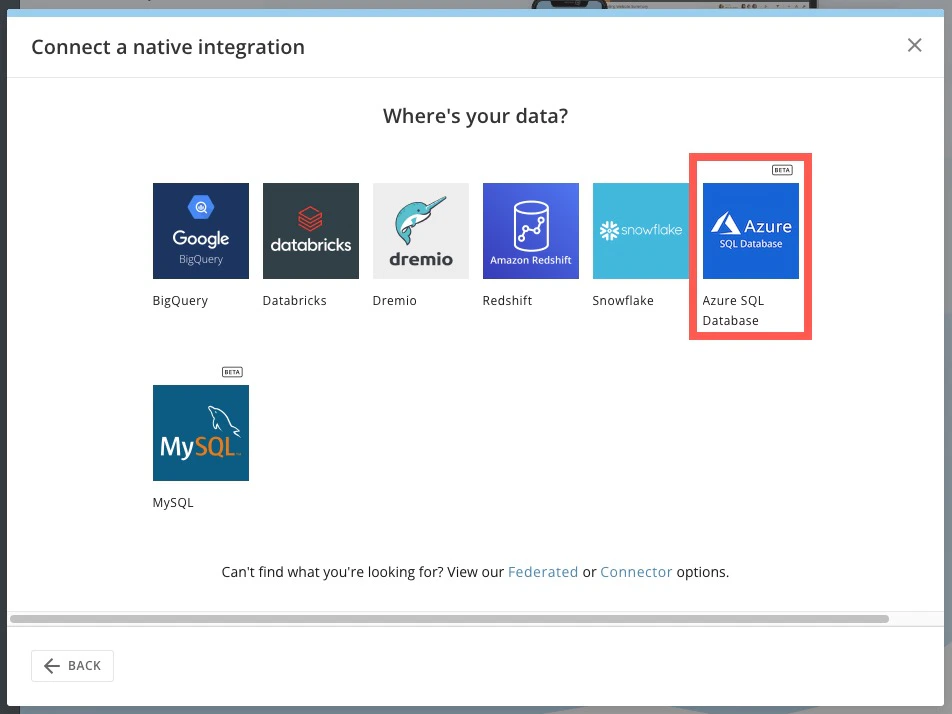
**[Azure SQL]**を選択します。
-
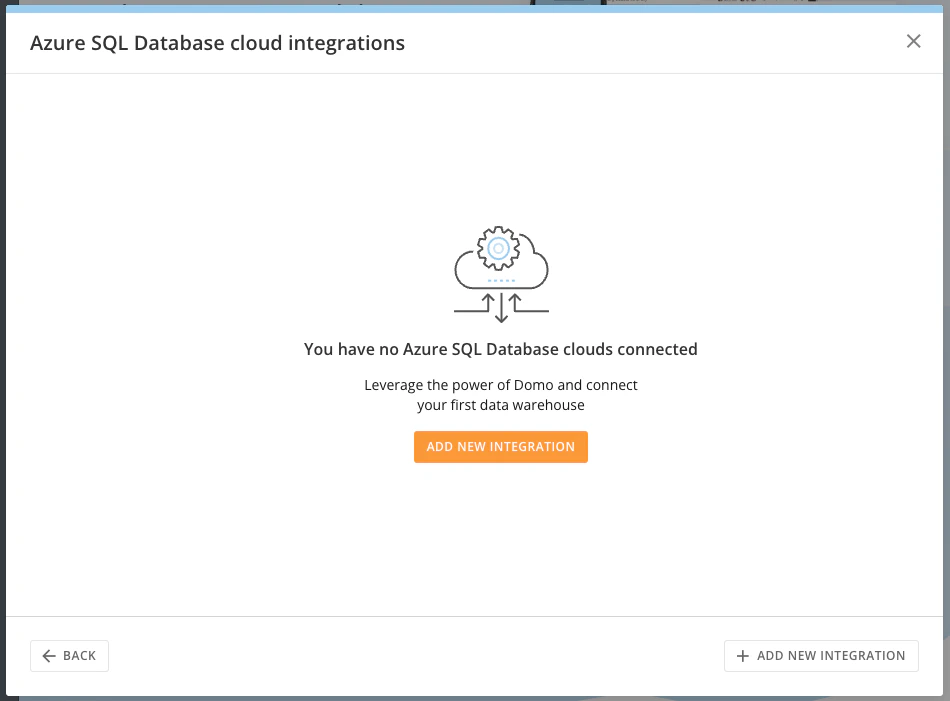
**[+新しい統合を追加]**を選択します。

-
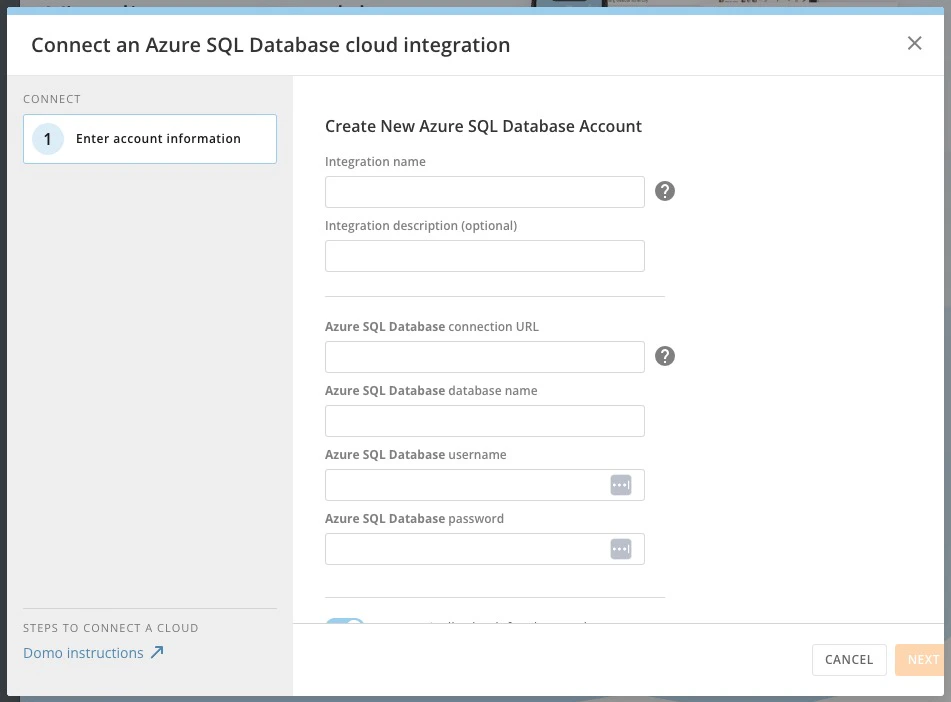
Azure SQLデータベースに接続するには、表示されるフィールドに以下の接続パラメーターを入力します。
- [統合名] — 将来統合を更新する必要が出てきた場合に、統合のリストで検索する名前です。
- [統合の説明(オプション)] — 統合に関する追加情報。
-
[Azure SQL Databaseの接続URL] — 接続先のAzure SQLインスタンスのホストとポート。例:
<myhost.com:3306>。 - [Azure SQL Databaseのデータベース名] — 接続先のテーブルを含むデータベースの名前。
- [Azure SQL Databaseユーザー名] — 接続先のデータにアクセスできるAzure SQLインスタンスのユーザー名。
-
[Azure SQL Databaseパスワード] — Azure SQLユーザーのパスワード。
-
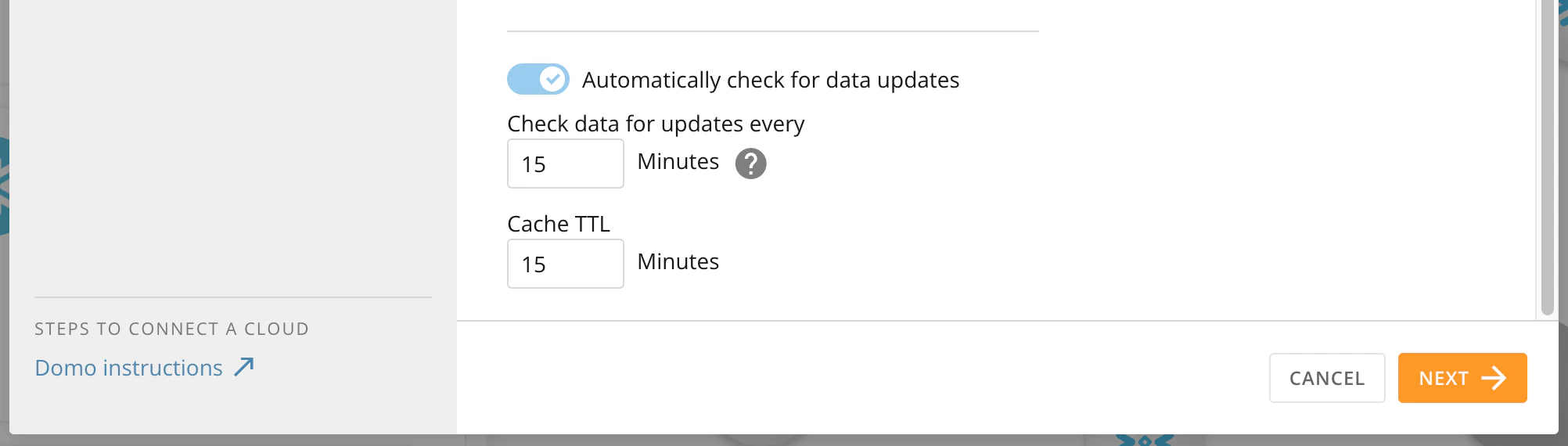
フォームの下部のキャッシュオプションを設定し、**[次へ]**を選択します。Cloud Amplifierのキャッシュのルールについては、こちらを参照してください。
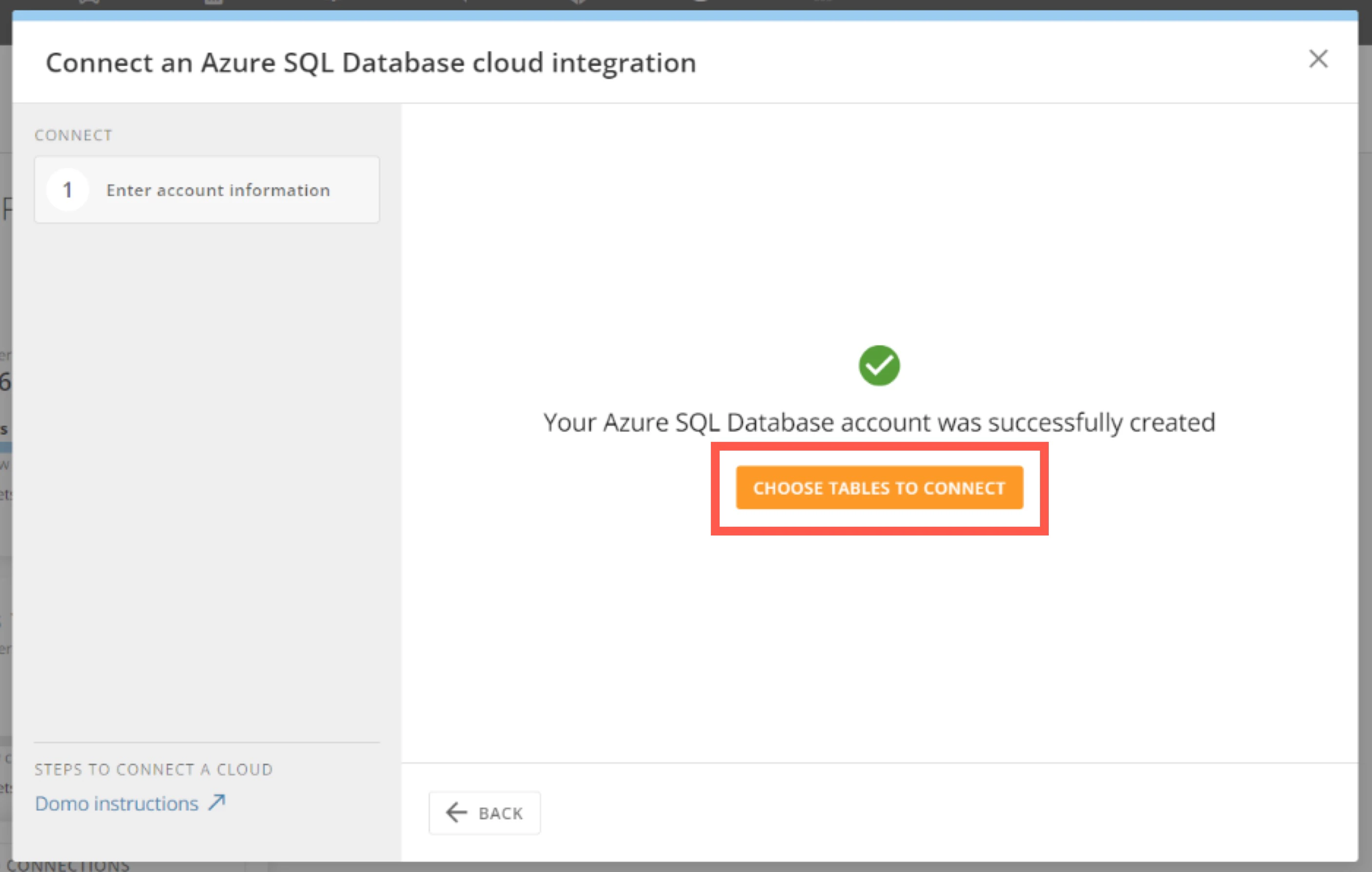
成功メッセージが表示されます。
-
**[Choose Tables to Connect]**を選択して、テーブルピッカーを開きます。
-
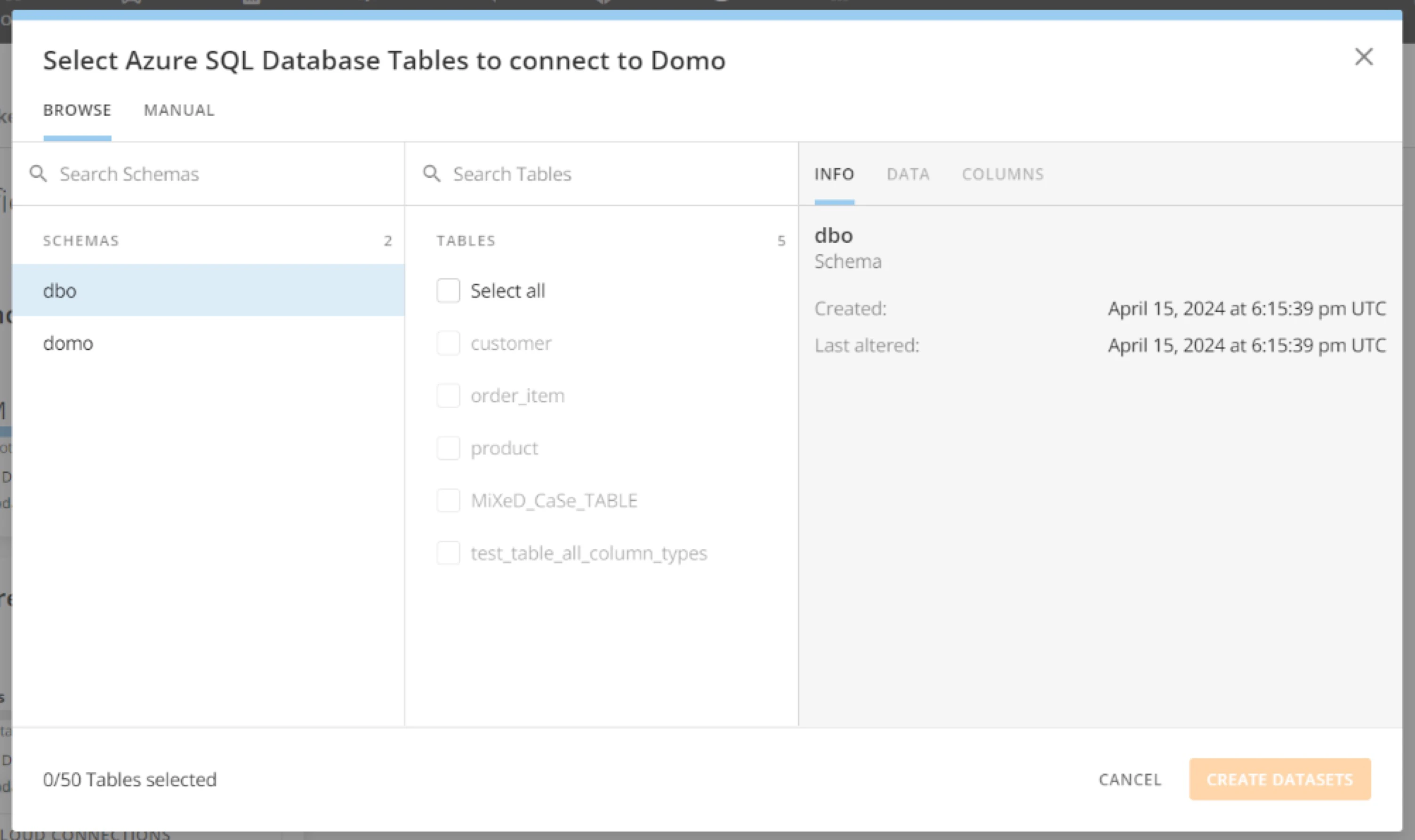
テーブルピッカーを使用して、スキーマとテーブルを選択します。準備ができたら、**[DataSetを作成]**を選択します。
-
(オプション)確認モーダルでは、DataSetをほかのDomoユーザーとシェアできます。追加するユーザーを選択し、ドロップダウンでアクセスレベルを選択した後、**[シェア]を選択します。
または、[今はやめておく]**を選択し、アクセス権をシェアせずにモーダルを閉じます。