

Documentation Index
Fetch the complete documentation index at: https://domoinc-arun-raj-connectors-domo-479695-remove-crime-report.mintlify.app/llms.txt
Use this file to discover all available pages before exploring further.
はじめに
Domoには、DataSetビューやAnalyzerなど、データ分析と可視化のための強力なツールが多数用意されています。App Studioは、これらのツールを1ヶ所にまとめることができます。 App Studio Appに表を追加すると、機能のフォーマット、集計、グループ化、列のサイズ変更、新しい計算の追加などの機能を備えたスプレッドシートのようなインターフェースでデータを探索できます。 App Studioビューモードでは、ダッシュボードと同じ方法で、ユーザーとAppユーザーが表を操作できます。表の操作方法については、こちらを参照してください。
App Studioに表要素を追加する
-
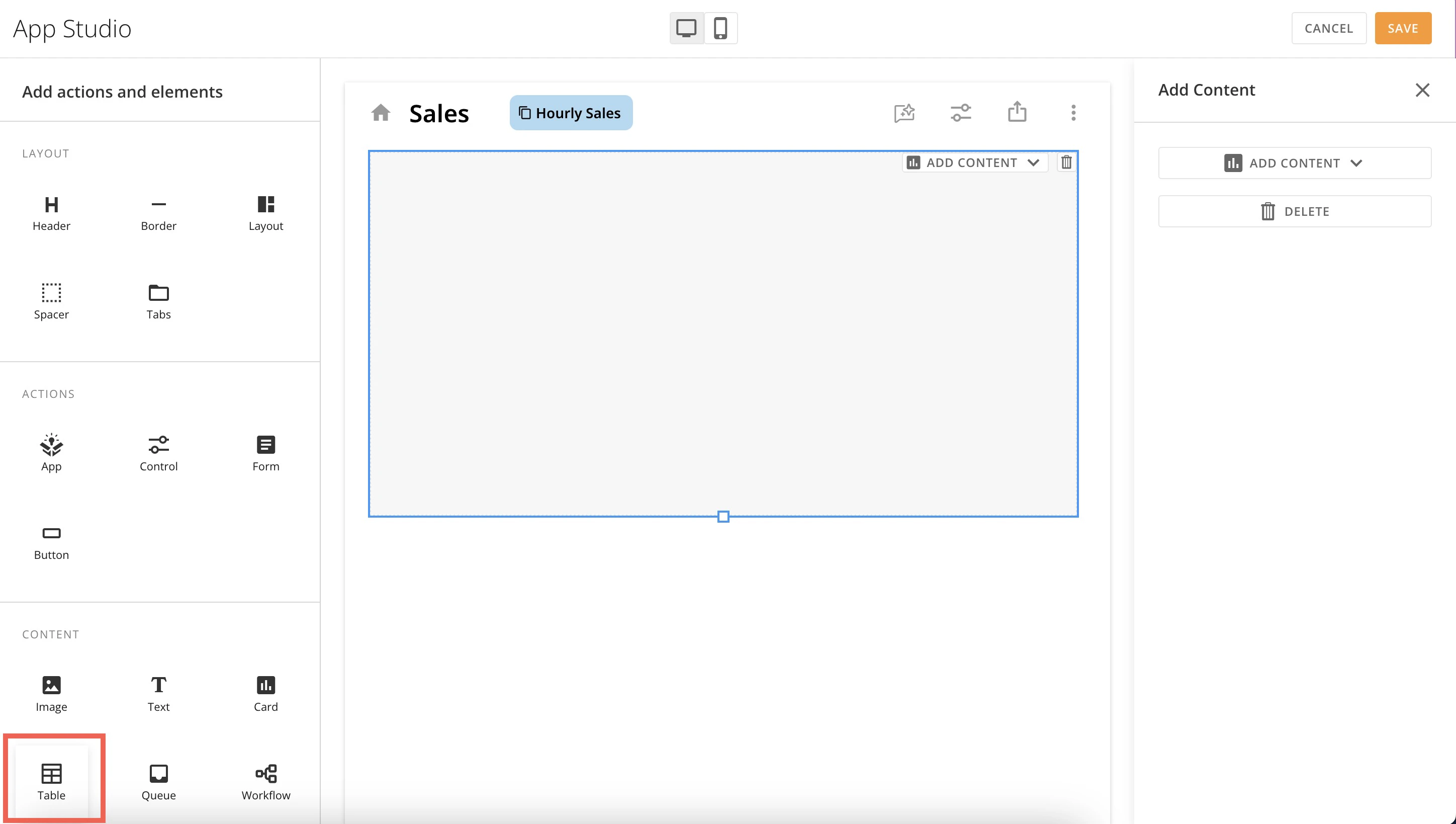
App Studio編集モードで**[アクションと要素を追加]に進みます。[コンテンツ]の[テーブル]**要素をキャンバスにドラッグします。
-
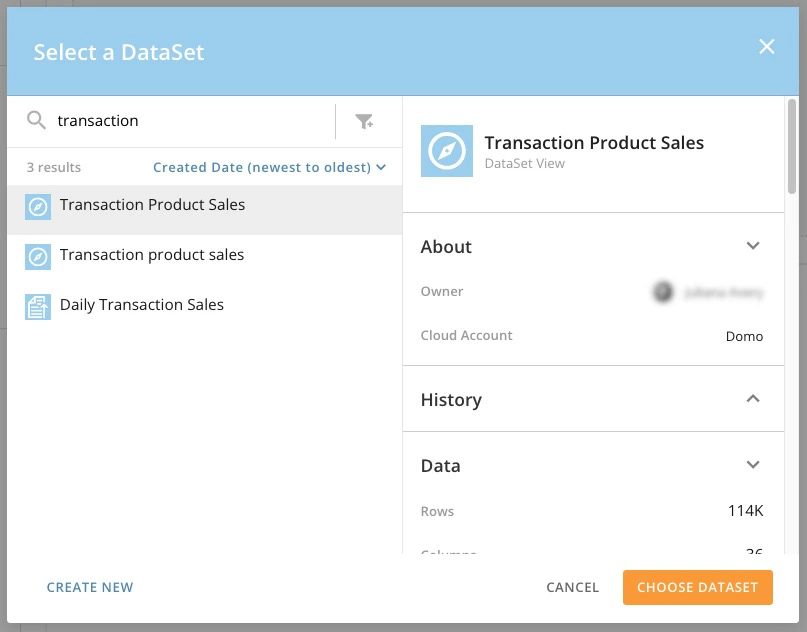
探索するDataSetを選択します。
DataSetがAppページに表カードとして表示されます。
-
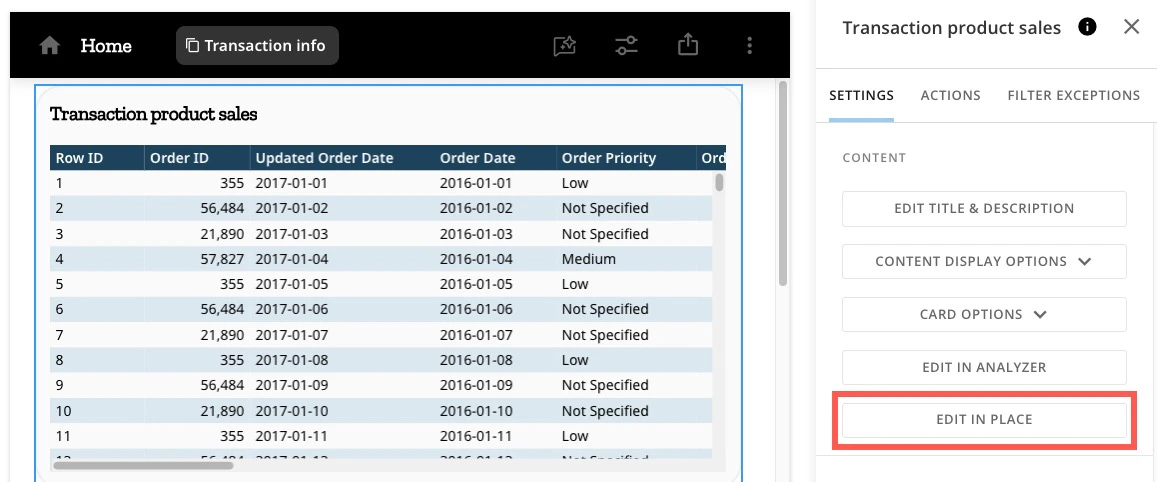
カードを選択し、右側の設定パネルを開きます。**[正しい位置に編集]**を選択して編集モードを開きます。
これでApp Studio内で表を直接編集できるようになります。

表要素を編集する
表要素をこの場で編集することを選択すると、表の上部に表フォーマットバーが表示され、DataSet列が設定パネルの**[データ]**列に表示されます。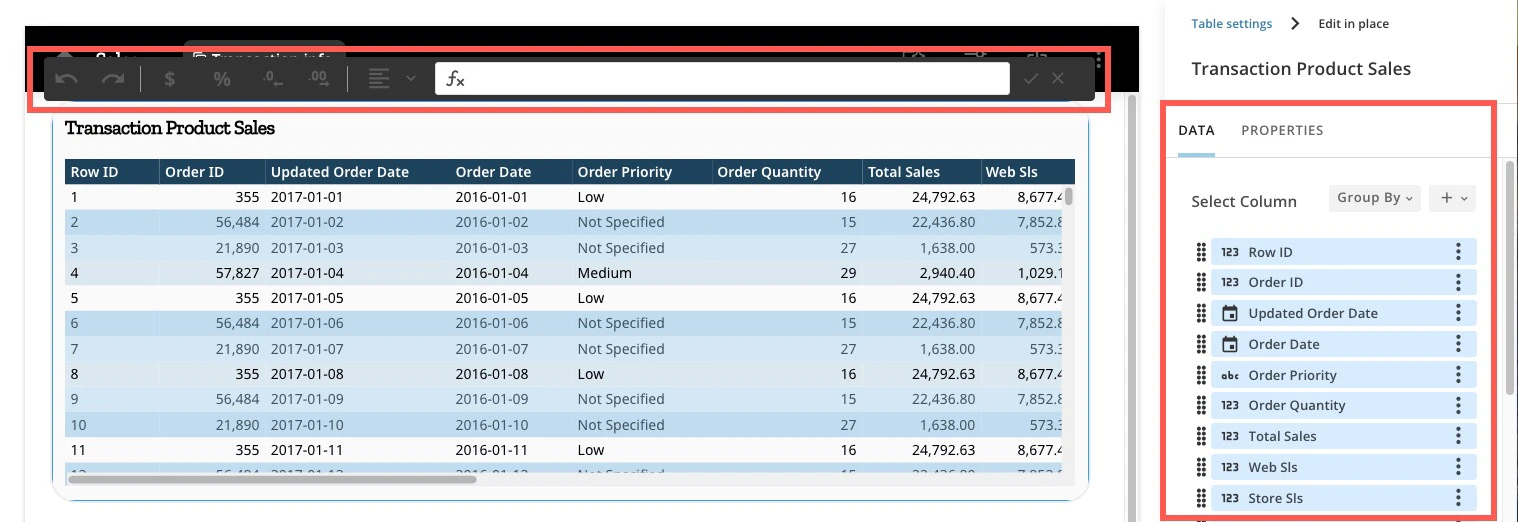
列の表示/非表示を切り替える
表カードには、DataSetの最初の列が自動的に表示されます。設定パネルの個々の列で表示/非表示を選択できます。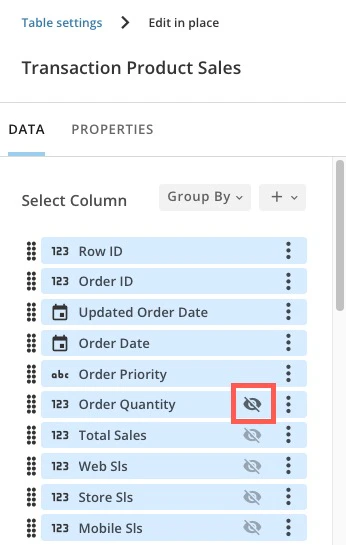
列を並べ替える
設定パネルのハンドルを使用すると、表カードの列を並べ替えることができます。
列名を変更する
設定パネルまたは表カードで列名をダブルクリックすると、名前を変更できます。

列のサイズを変更する
列ヘッダーの端をドラッグすると、表カードの列のサイズを変更できます。調整が保存されます。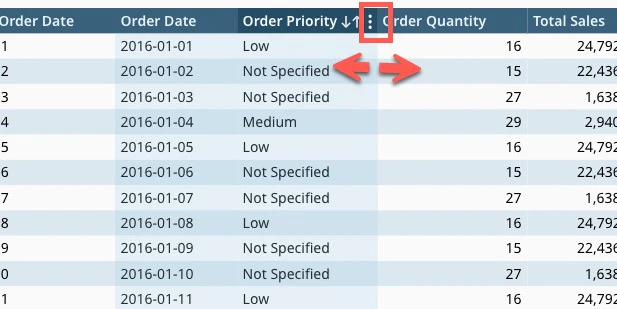
表をフォーマットする
フォーマットバーを使用すると、列を通貨または割合(%)としてフォーマットしたり、小数点以下を追加または削除したり、セル内のコンテンツを調整したりできます。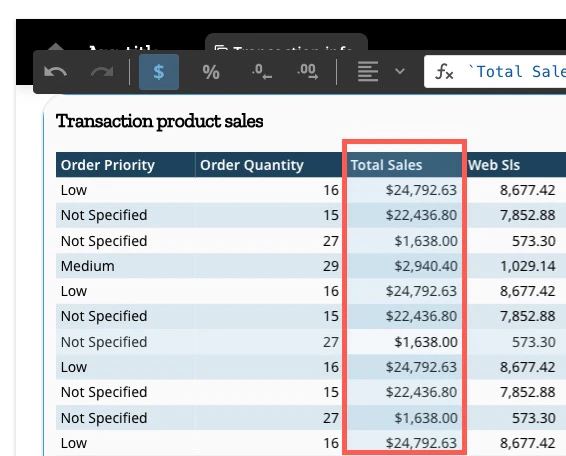
列を追加する
各列で、ヘッダーにマウスポインターを合わせ、[詳細](縦の三点リーダー)>**[列を追加]**を選択すると、新しい列を右側に追加できます。

グループ化を行う
設定パネルで**[グループ化]を選択すると、列をグループ化し、設定パネルの[集計]**セクションを開くことができます。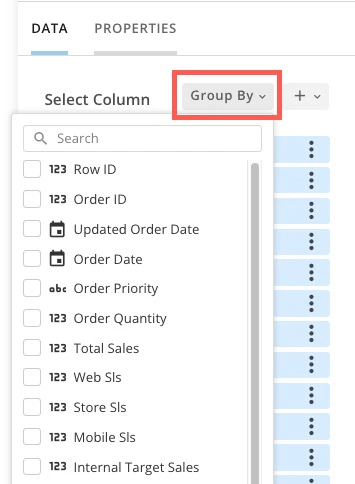

合計行と小計行の表示/非表示を切り替える
設定パネルの**[プロパティ]**タブに進むと、合計行と小計行の表示/非表示を選択できます。