

Documentation Index
Fetch the complete documentation index at: https://domoinc-arun-raj-connectors-domo-479695-remove-crime-report.mintlify.app/llms.txt
Use this file to discover all available pages before exploring further.
はじめに
標準のページのカードはサイズ変更できます。カードは、デフォルトでは中サイズで表示されます。ただしDomo Appカードではフルサイズで表示されます。以下の参照表は、サイズオプションを示しています。カードを拡大すると、カードにあるすべての情報が見やすくなります。カードを縮小すると、一度により多くのカードを容易に見ることができるようになりますが、表示される情報は少なくなります。標準のページのすべてのカードをサイズ変更する
以下の手順に従い、標準のページのすべてのカードのサイズを変更します。-
標準のページで、
 [設定メニュー] (スパナアイコン)を選択します。
-
設定メニューの下部で、以下のサイズオプションを選択します。
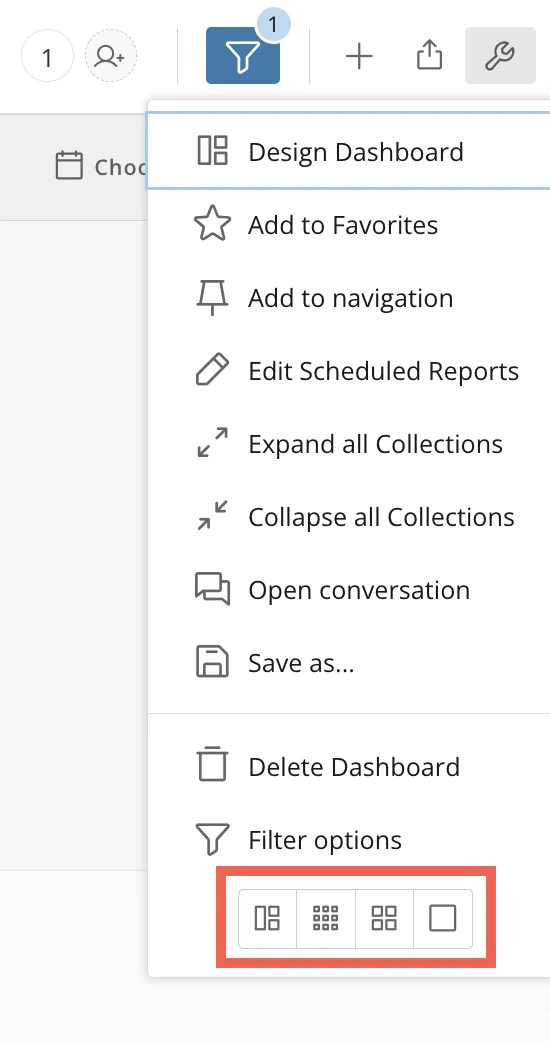
アイコン | サイズ | 説明 |
|---|---|---|
| デフォルトに戻す | デフォルトの設定に戻り、カードをデフォルトおよびカスタムサイズで表示します。 |
| 小 | 小サイズのカードでは、名前およびアイコンのみが表示されます(コンテンツ自体は表示されません)。小サイズのカードのコンテンツは、カードの詳細ビューを開くと見ることができます。カードの詳細については、「 カード詳細ビューのレイアウト 」を参照してください。 |
| 中 | |
| 大 | 大サイズのカードにカードのコンテンツが表示されます。 |


標準のページの1枚のカードをサイズ変更する
以下の手順に従い、標準のページの1枚のカードのサイズを変更します。- サイズ変更するカードにマウスポインターを合わせます。
-
 [カードのオプション] を選択します。
-
オプションメニューの下部で、以下のサイズオプションを選択します。
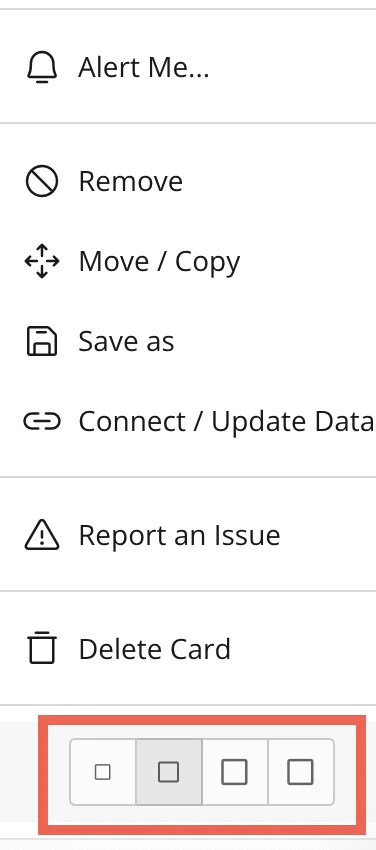
アイコン | サイズ | 説明 |
|---|---|---|
| 小 | 小サイズのカードでは、名前およびアイコンのみが表示されます(コンテンツ自体は表示されません)。小サイズのカードのコンテンツは、カードの詳細ビューを開くと見ることができます。カードの詳細については、「 カード詳細ビューのレイアウト 」を参照してください。 |
 | 中 | 中サイズのカードにカードのコンテンツが表示されます。Domoでは、これがデフォルトのカードサイズになっています。 |
| 大 | 大サイズのカードにカードのコンテンツが表示されます。 |
| フル | フルサイズのカードにカードのコンテンツが表示されます。Domo Appカード、Sumoカード、表カードで利用できます。次のセクションで示す通り、表カードの具体的なサイズディメンションはその表の[チャートの設定]から設定できます。 |


フルサイズのカードのディメンションを設定する
1枚のカードの フル サイズ オプション は、4枚の中カードの幅×3枚の中カードの高さです。 フルサイズのカードによりカードに大量の空白部分ができてしまったり、閲覧者に見せたいデータがカットされてしまったりすることがあります。この場合は、フルカードのデフォルトの高さと幅を変更することを検討してください。
フル が選択されている場合は、以下の手順に従い、表のデフォルトの高さと幅を変更します。
フル サイズ オプション は、4枚の中カードの幅×3枚の中カードの高さです。 フルサイズのカードによりカードに大量の空白部分ができてしまったり、閲覧者に見せたいデータがカットされてしまったりすることがあります。この場合は、フルカードのデフォルトの高さと幅を変更することを検討してください。
フル が選択されている場合は、以下の手順に従い、表のデフォルトの高さと幅を変更します。
 [カードのオプション]
[Analyzerで編集] を選択して、 Analyzer でカードを開きます。
-
[チャートの設定] で [最大サイズ設定] を選択します。
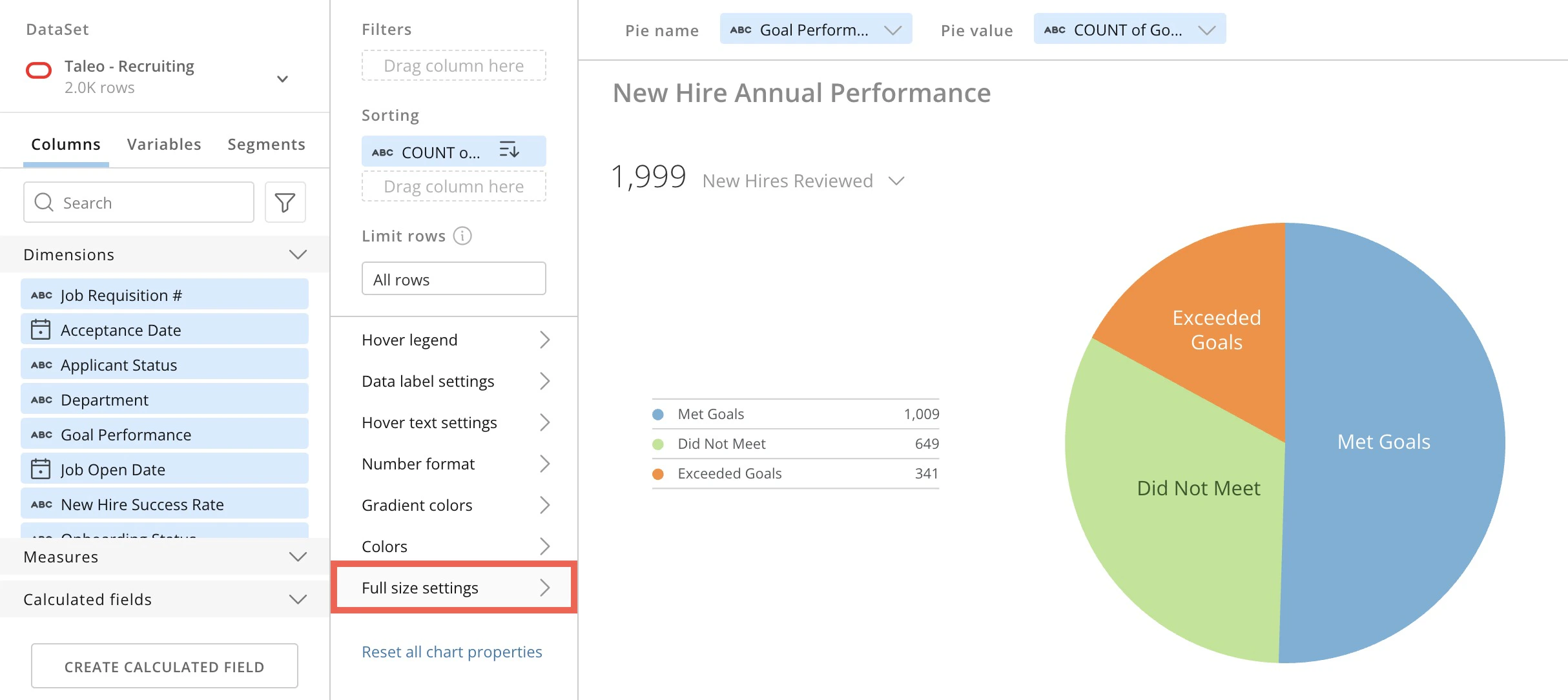
-
[最大サイズ設定] モーダルでグリッド上で必要な数のマスをドラッグして、カードの幅と高さを設定します。もしくは、グリッドの下のメニューから幅と高さを選択できます。
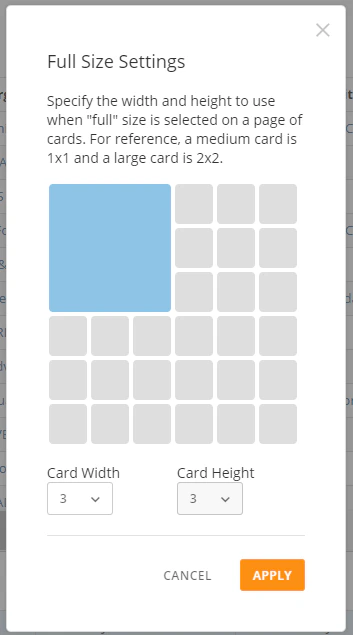
- ディメンションを選択したら、 [適用] を選択して変更を保存します。