

Documentation Index
Fetch the complete documentation index at: https://domoinc-arun-raj-connectors-domo-479695-remove-crime-report.mintlify.app/llms.txt
Use this file to discover all available pages before exploring further.
はじめに
Microsoft Exchange Serverはメールとカレンダー管理の機能を備えたサーバーです。Microsoft Exchange APIの詳細については、同社のページ(https://docs.microsoft.com/en-us/exc…s-and-contacts)を参照してください。 Microsoft Exchangeアカウントには、Data Centerから接続します。このトピックでは、Microsoft Exchangeコネクターのユーザーインターフェースに固有のフィールドとメニューについて説明します。DataSetの追加や更新スケジュールの設定、DataSet情報の編集に関する一般的な情報については、「データコネクターを使用してDataSetを追加する」を参照してください。必要条件
Microsoft Exchange Mailboxメールボックスに接続して、DataSetを作成するには、Microsoft ExchangeクライアントIDとクライアントシークレットが必要です。これらの認証情報の取得に関する詳細は、https://docs.microsoft.com/en-us/outlook/rest/get-startedを参照してください。Microsoftの認証情報(アカウントに関連付けられたメールアドレス、電話番号またはSkypeのハンドル、およびパスワード)も必要です。Microsoft Exchangeアカウントに接続する
このセクションでは、Microsoft Exchangeコネクターページの**[認証情報]および[詳細]ペインのオプションについて説明します。このページのほかのペインの項目にある[スケジュール設定]と[DataSetの名前と説明]**に関しては、コネクタータイプのほとんどで共通です。詳細については「データコネクターを使用してDataSetを追加する」を参照してください。[認証情報]ペイン
このペインには、Microsoft Exchange REST APIに接続するための認証情報を入力するフィールドがあります。下表では、各フィールドに必要な内容を説明しています。| フィールド | 説明 |
|---|---|
| クライアントID | Microsoft ExchangeクライアントIDを入力します。 |
| クライアントシークレット | Microsoft Exchangeクライアントシークレットを入力します。 |
Azure Appを設定する
Microsoft Exchange Mailboxアカウントとの接続を作成するには、最初にMicrosoft Azure Web Appを作成して、必要なクライアントIDとシークレットを取得する必要があります。 Azure Appを設定するには- Azure Portalにログインします。
- **[Azure Active Directory]>[Appの登録]>[新規登録]**の順にクリックします。

- 次のように登録フォームに入力します。
- 名前:アプリケーションの名前を入力します。
- サポートされているアカウントのタイプ:このアプリケーションまたはAPIにアクセスできるユーザーを指定するオプションを選択します。
- リダイレクトURI:次のようにリダイレクトURIを入力します。https://oauth.domo.com/api/data/v1/oauth/providers/mail-exchange-rest/exchange
**注記:**認証応答は、ユーザーの認証に成功した後にこのURIに送信されます。この段階でURIを指定することはオプションです。URIは後で変更することができますが、ほとんどの認証シナリオでは値が必要です。

- [登録する]をクリックします。登録したAppの概要が表示されます。ここに表示されるアプリケーションIDは、Domoの**[認証情報]ペインに入力するクライアントID**です。
- **[APIのアクセス許可]>>[+権限を追加する]**の順にクリックします。

- **[APIのアクセス許可をリクエスト]**セクションが表示されます。アプリケーションのAPIのアクセス許可を追加します。
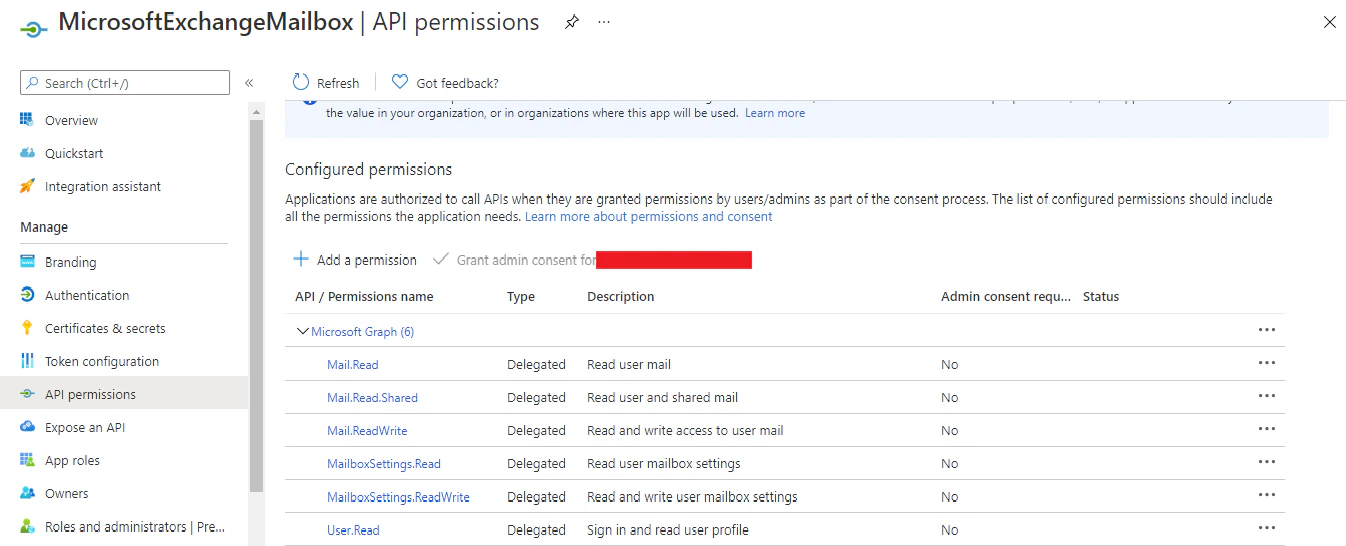
- 次に、**[証明書とシークレット]**をクリックします。証明書はトークンを要求するときにアプリケーションの識別情報を証明するためのシークレットとして使用できます。また、パブリックキーと呼ばれることもあります。
- **[+新規クライアントシークレット]**をクリックします。

- クライアントシークレットの説明と有効期限を指定し、**[追加]**をクリックします。
- 値をコピーし、Domoの**[コネクター認証]セクションの[クライアントシークレット]**フィールドに貼り付けます。
[詳細]ペイン
このペインには、メインの**[レポート]**メニューの他、選択したレポートタイプに応じて表示/非表示になるその他様々なメニューがあります。| メニュー | 説明 | ||||||||
|---|---|---|---|---|---|---|---|---|---|
| レポート | 実行するMicrosoft Exchangeレポートを選択します。以下のレポートが利用できます。
| ||||||||
| フォルダ | インポートするコンテンツを含むフォルダを選択します。 | ||||||||
| 検索の種類 | コレクションのサブセットをインポートするために特定の語句を検索するか、フィルターを適用するかを選択します。 | ||||||||
| フィルタータイプ | **[先頭の文字列]または[等しい]のいずれかからフィルタータイプを選択します。[先頭の文字列]を選択すると、指定した文字で始まるすべてのファイルが返されます。[等しい]**を選択すると、完全一致したファイルのみが返されます。 | ||||||||
| 件名(オプション) | フィルターに使用する件名を入力し、入力した件名行を含むすべてのメールを表示します。 | ||||||||
| 送信者(オプション) | ユーザーのIDを入力すると、返されたデータの中から、そのユーザーに固有のデータを表示します。 | ||||||||
| 検索オプション | 希望する検索方法を選択します。**[カスタム検索]を選択すると、検索する件名行と送信者名を入力するよう求められます。[クエリ]**を選択すると、検索するクエリ文字列を入力するよう求められます。 | ||||||||
| クエリ | キーワードクエリ言語(KQL)クエリを入力します。検索可能なメールプロパティ、KQL構文、サポートされている演算子、および検索のヒントの詳細については、Microsoft Exchangeのユーザードキュメントを参照してください。 | ||||||||
| カレンダーの種類 | 共有カレンダーまたは個人(所有の)カレンダーのどちらをインポートするかを選択します。 | ||||||||
| 共有カレンダー検索の種類 | 名前またはメールアドレスのどちらで共有カレンダーを検索するかを選択します。 | ||||||||
| 共有カレンダー | Domoにインポートする共有カレンダーを選択します。 | ||||||||
| ユーザーの共有メールアドレス | カレンダーを取得するユーザーのメールアドレスを入力します。 | ||||||||
| ファイルタイプ | インポートする添付ファイルがCSV、XLS、XLSX、JSON、またはXMLファイルのどれであるかを選択します。 | ||||||||
| ファイル名 | インポートする添付ファイルの名前を入力します。ファイル名に拡張子が含まれている場合は、拡張子も含める必要があります。 | ||||||||
| フォルダパス (オプション) | 検索するメッセージを含むフォルダのパスを入力します。フォルダパスを入力しない場合は、「受信トレイ」フォルダが検索されます。例えば、ルートフォルダーが「DOMO」で、そのルートフォルダに「DOMO_TEST」というフォルダがある場合は、「DOMO/DOMO_TEST」と入力すると、「DOMO_TEST」のメッセージが返されます。 | ||||||||
| ファイルのパスワード(オプション) | アップロードするファイルがパスワードで保護されている場合は、パスワードを入力します。 | ||||||||
| 区切り文字 | CSVファイルの解析に使用する区切り文字を選択します。希望する区切り文字がメニューにない場合、**[その他]を選択してから、[カスタム区切り文字]**フィールドに区切り文字を入力します。 | ||||||||
| カスタム区切り文字 | CSVファイルのカスタム区切り文字を選択します。タブには\tを入力し、Unicode文字は\uxxxxの形式で入力します(例:\u005e)。 | ||||||||
| 引用文字 | CSVファイルを解析するために使用する引用文字を選択します。CSVの標準は二重引用符(“)です。 | ||||||||
| カスタム引用文字 | 希望するカスタム引用文字を入力します。タブには\tを入力し、Unicode文字は\uxxxxの形式で入力します(例:\u005e)。 | ||||||||
| エスケープ文字 | CSVファイルの解析に使用するエスケープ文字を選択します。希望するエスケープ文字がメニューにない場合、**[その他]を選択してから、[カスタムエスケープ文字]**フィールドにエスケープ文字を入力します。 | ||||||||
| カスタムエスケープ文字 | CSVファイルのカスタムエスケープ文字を選択します。タブには\tを入力し、Unicode文字は\uxxxxの形式で入力します(例:\u005e)。 | ||||||||
| 開始日までの日数 | 何日間遡った日をデータの取得開始日とするかを入力します。例えば、ここに7を入力すると、レポートを実行するたびに7日前から今日までのデータが取得されます。 | ||||||||
| ヘッダー開始行(オプション) | ヘッダー行番号を入力します。番号を入力しない場合、最初の行がヘッダー行とみなされます。 | ||||||||
| データ開始行(オプション) | 開始行番号を入力します。番号を入力しない場合、ヘッダー行に続く最初の行が開始行とみなされます。 | ||||||||
| スキップするフッター行(オプション) | インポートから除外する行がファイルの終わりに1つまたは複数ある場合は、スキップする行数を入力します。 | ||||||||
| シート名(オプション) | アップロードするExcelファイルが特定のシートにある場合は、ここにそのシート名を入力します。シート名を入力しなかった場合は、ワークブックの最初のシートが使用されます。 | ||||||||
| 日付フィールドのキー | JSONまたはXMLファイルのデータタグを入力します。 | ||||||||
| 平面化するサブリスト | 平面化するリストをカンマで区切って入力します。 | ||||||||
| レポートの日付 | レポートのデータが特定の日付か、または今日から何日前までのものかを選択します。 | ||||||||
| 特定の日付を選択 | レポートの日付を選択します。 | ||||||||
| 遡る日数 | レポートに表示する過去日数を入力します。 | ||||||||
| 開始日 | 日付範囲の最初の日付が特定の日付か相対的な日付かを指定します。範囲の最後の日付は、**[終了日]**で選択します。 | ||||||||
| 終了日 | 日付範囲の2番目の日付が特定の日付か、相対的な日付かを指定します。日付範囲の最初の日付は**[開始日]**で選択します。 | ||||||||
| 特定の開始日を選択 | 日付範囲の最初の日付を選択します。 | ||||||||
| 特定の終了日を選択 | 日付範囲の2番目の日付を選択します。 | ||||||||
| 開始日まで遡る日数 | レポートで表示する過去の日のうち、現在から最も遠い日までの日数を入力します。[終了日まで遡る日数]と組み合わせることによって、表示日数の範囲を作成できます。 例えば、[開始日まで遡る日数] に10、[終了日まで遡る日数] に5を入力した場合、レポートには、今日から数えて10日前から5日前のデータが含まれます。 | ||||||||
| 終了日まで遡る日数 | レポートで表示する、直近の日までの日数を入力します。**[開始日まで遡る日数]と組み合わせることによって、表示される日の範囲を作成できます。 例えば、[開始日まで遡る日数]に10、[終了日まで遡る日数]**に5を入力した場合、レポートには、今日から数えて10日前から5日前のデータが含まれます。 | ||||||||
| レポートの日付 | レポートのデータが特定の日付か、または今日から何日前までのものかを選択します。 | ||||||||
| 特定の日付を選択 | レポートの日付を選択します。 | ||||||||
| 遡る日数 | レポートに表示する過去日数を入力します。 | ||||||||
| 開始日 | 日付範囲の最初の日付が特定の日付か相対的な日付かを指定します。範囲の最後の日付は、**[終了日]**で選択します。 | ||||||||
| 終了日 | 日付範囲の2番目の日付が特定の日付か、相対的な日付かを指定します。日付範囲の最初の日付は**[開始日]**で選択します。 | ||||||||
| 特定の開始日を選択 | 日付範囲の最初の日付を選択します。 | ||||||||
| 特定の終了日を選択 | 日付範囲の2番目の日付を選択します。 | ||||||||
| 開始日まで遡る日数 | レポートで表示する過去の日のうち、現在から最も遠い日までの日数を入力します。[終了日まで遡る日数]と組み合わせることによって、表示日数の範囲を作成できます。 例えば、[開始日まで遡る日数] に10、[終了日まで遡る日数] に5を入力した場合、レポートには、今日から数えて10日前から5日前のデータが含まれます。 | ||||||||
| 終了日まで遡る日数 | レポートで表示する、直近の日までの日数を入力します。**[開始日まで遡る日数]と組み合わせることによって、表示される日の範囲を作成できます。 例えば、[開始日まで遡る日数]に10、[終了日まで遡る日数]**に5を入力した場合、レポートには、今日から数えて10日前から5日前のデータが含まれます。 |