Documentation Index
Fetch the complete documentation index at: https://domoinc-arun-raj-connectors-domo-479695-remove-crime-report.mintlify.app/llms.txt
Use this file to discover all available pages before exploring further.
はじめに
プロフィールページは、Domo内におけるユーザー個人のホームページです。すべてのユーザーのプロフィールで情報を閲覧できます(セキュリティ権限によっては、編集することもできます)。 ユーザーのプロフィールでは、以下を実行できます。- 職場での役割、部署、連絡先情報、場所など、ユーザーの個人情報を確認する
- ユーザーをフォローする
- ユーザーが組織階層のどこに位置するのかを確認する
- フォロワーの数、Buzzでの「いいね!」の獲得数など、会社およびDomoにおけるユーザーの統計情報を確認する
- ユーザーのステータス(現在のプロジェクト)を確認する
- ユーザーのDomoスコアを確認する
- 「いいね!」を獲得したチャット、コメント、写真、タスク、ステータスの更新を確認する
- ユーザーが参加しているBuzzチャットを確認する
- ユーザーが最近または最も頻繁に表示したカードを確認する
- ユーザーが所有しているDataSetを確認する
- ユーザーがフォローしているアラートを確認する
- ユーザーがお気に入りとして追加したカードを確認する
- ユーザーのタスクとプロジェクトを確認する
- ユーザーのプロフィール写真を確認する
- ユーザーにアワードを授与する
- ユーザーが属するグループを確認する
プロフィールヘッダー
プロフィール閲覧者に最初に表示される箇所であり、プロフィールのメインのペインです。ここでは、ユーザーの個人情報と統計情報を確認することができます。 また、自分のプロフィール写真の編集、ステータスの更新の入力、上長の閲覧と編集を行うことができます。**注記:**アイテムの横にあるロックアイコンは、編集不可であることを意味します。これは、そのフィールドが組織で管理対象の属性として使用されているためです。詳細については、「属性」を参照してください。

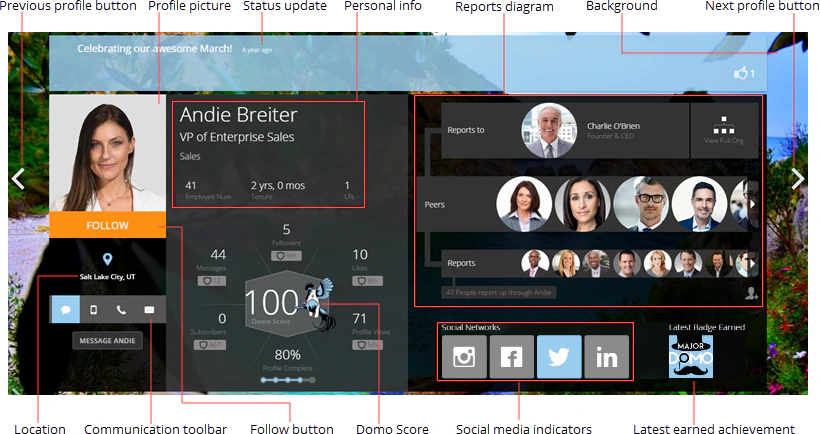
| コンポーネント | 説明 |
|---|---|
| 前のプロフィールボタン | 組織内の前のプロフィールページに、アルファベット順に移動します。 |
| プロフィール写真 | Domo全体にわたって表示される、自分またはこのユーザーを表す写真です。写真を変更するには、写真をクリックし、新しい写真をアップロードします。権限によっては、ほかのユーザーのプロフィール写真を追加または編集することもできます。詳細については、「プロフィール写真を追加または変更する」を参照してください。 |
| ステータスの更新 | Facebookのように、自分の(または権限によっては別のユーザーの)プロフィールページにステータスの更新内容を入力することができます。ステータスを更新すると、自分が取り組んでいることなどを社内のほかのユーザーに知らせることになります。[プロジェクトとタスク]ページにあるタスクには、ステータスの更新を添付することができます。プロフィールページの下にある**[ステータスの更新]**タブで、ユーザーのステータスの更新ログをすべて閲覧できます。[ステータスの更新]フィールドの右側にある  |
| 個人情報 | ユーザーの名前、役職、部署、社員番号、勤続年数、LFL(ユーザーが組織長から何段階下の組織レベルにいるのかを示す数)を表示します。自分のプロフィールページでクリックして変更を行うことにより、名前、役職、部署、および勤続年数を編集することができます。 **注記:**項目の横にロックされたアイコンが表示された場合、その項目は編集できません。  |
| 関係図 | このユーザーの上長、そのチーム(つまり同じ人を上長としているユーザー)、およびこのユーザーを上長としているユーザーを示します。エリア内をクリックし、ポップアップリストからユーザーを選択することで、自分の上長と自分を上長としているユーザーを変更することができます。権限によっては、ほかのユーザーに対しても、こうした情報を指定することができます。チームは、自分の上長が誰であるかにもとづいて自動的に決定されます。それぞれのエリアに収まりきらないほどのチームまたは上長がある場合は、左右にある矢印をクリックすると、追加のチームや上長を閲覧することができます。 また関係図には、**[組織マップを表示]**というボタンもあります。このボタンをクリックすると、組織マップが開き、会社の組織図が表示されます。 詳細については、「会社の組織図で社員の閲覧と入力をする」を参照してください。 |
| 背景画像 | プロフィールヘッダーの背後に表示される背景画像です。プロフィールページの右上隅にある**[背景を変更]**ボタンをクリックして画像をアップロードすることで、背景画像を変更することができます。詳細については、「プロフィールの背景画像を変更する」を参照してください。 |
| 次のプロフィールボタン | 組織内の次のプロフィールページに、アルファベット順に移動します。 |
| 場所 | このユーザーが勤務している会社の所在地を示します。プロフィールページでクリックして編集を行うことで、この場所を変更できます。権限によっては、ほかのユーザーに対しても、この情報の追加または編集をすることができます。 |
| コミュニケーションツールバー | このユーザーと連絡を取るためのオプションを表示します。     |
| フォローボタン | このユーザーをBuzzでフォローできます。詳細については、「Domoでユーザーをフォローする」を参照してください。 |
| Domoスコア | このユーザーのDomoスコアとともに、フォロワー数、「いいね!」の数など、合計スコアを算出するために使用される個々のスコアが表示されます。個々のスコアにマウスポインターを合わせると、自分のスコアと比較することができます。「プロフィール完了」の割合は、プロフィール写真を追加しているか、カードをお気に入りとして追加しているかなど、5つのタスクの完成度によって決定されます。プロフィールヘッダーで[プロフィール完了]領域の上にマウスポインターを合わせることで、これらのタスクのどれが完了しているのか確認することができます。Domoスコアの詳細については、「ユーザーのDomoスコアを閲覧する」を参照してください。 |
| 最近獲得したアワード | このユーザーが最後に獲得したアワードバッジです。**[すべて表示]をクリックすると、直接[アワード]**ペインに飛びます。ここでは、このユーザーが獲得したすべてのアワードを閲覧できるほか、新しいアワードを授与することもできます。アワードは、プロフィールヘッダーから[+]をクリックして目的のアワードを選択することで、直接このユーザーに授与することもできます。このボタンは、アワードを授与する権限がある場合にのみ表示されます。アワードの詳細については、「バッジを閲覧・授与する」を参照してください。 |
[アクティビティー]ペイン
このペインには、タブが並んだ行があり、ユーザーがDomo内で何をしてきたかを垣間見ることができます。このペインのタブは以下の通りです。| タブ | 説明 |
|---|---|
| ステータスの更新 | このユーザーのステータスの更新内容を、最新から最も古いものまで時系列に表示します。 |
| チャット | このユーザーが参加したBuzzチャットが表示されます。 |
| 所有しているカード | このユーザーが所有者として設定されているカードを表示します。 |
| 所有しているDataSet | このユーザーが所有するDataSetを表示します。 |
| 閲覧中 | このユーザーが最近、そして最も頻繁に閲覧したカードを表示します。 |
| アラート | このユーザーがフォローしているアラートを表示します。 |
| お気に入り | このユーザーがお気に入りとして追加したカードを表示します。 |
閲覧中
このタブでは、このユーザーが最近、または最も頻繁に表示したすべてのカードのサムネイルを閲覧できます。サムネイルをクリックすると、カードのプレビューとそのカードの詳細ビューへのリンクが表示されます。長方形のカードをクリックすると、カードの詳細ビューが直接開きます。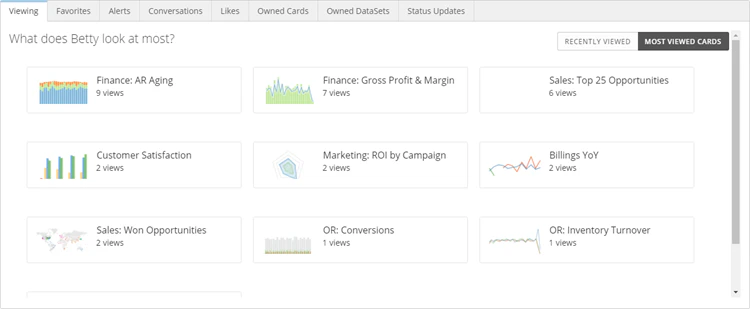
お気に入り
このタブでは、このユーザーがお気に入りとして設定したすべてのカードのサムネイルを閲覧できます。どのサムネイルも、クリックするとカードの詳細ビューが開きます。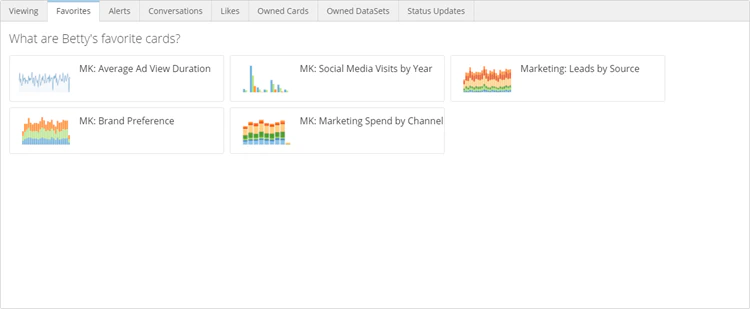
アラート
このタブでは、このユーザーがフォローしているすべてのアラートを閲覧できます。アラートの上部をクリックすると情報パネルが開き、アラートの編集、通知の設定、履歴の閲覧を行うことができます。下部をクリックすると、そのカードの詳細ビューを開くことができます。また、**[通知する]**をクリックすると、通知を設定することもできます。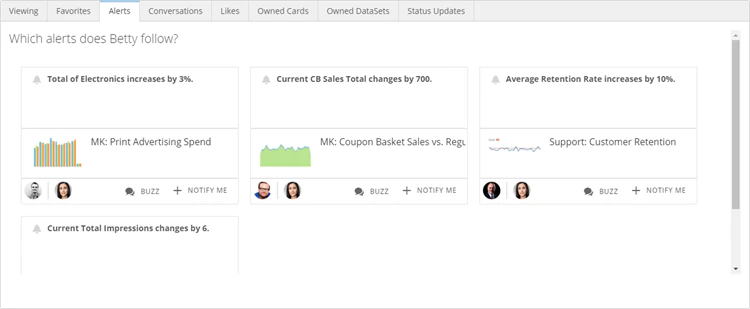
チャット
このタブでは、このユーザーがBuzzチャットを行ったすべてのユーザーについて、そのチャットの内容とともに確認できます。タブは2つのセクションに分かれています。左側にあるセクションには、このユーザーがチャットを行ったすべてのユーザーがバブルとして表示されます。バブルのサイズは、ユーザーが参加したチャットの数によって決定されます。右側にあるセクションには、Buzzの小型バージョンが表示され、このユーザーが参加している新しいチャットを反映して更新されます。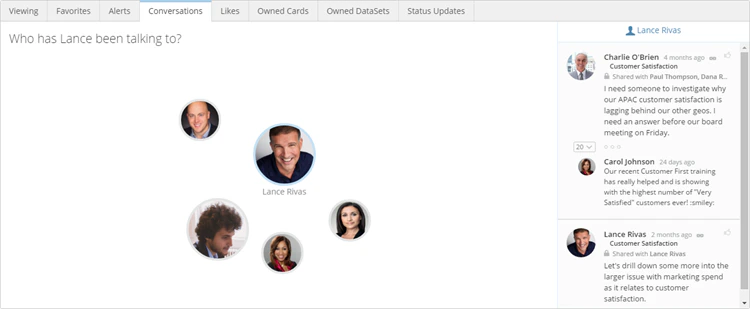
「いいね!」
このタブでは、このユーザーが「いいね!」したBuzzチャット(つまりBuzzでの最初の投稿)、Buzzコメント、写真、ステータスの更新、タスクをすべて閲覧できます。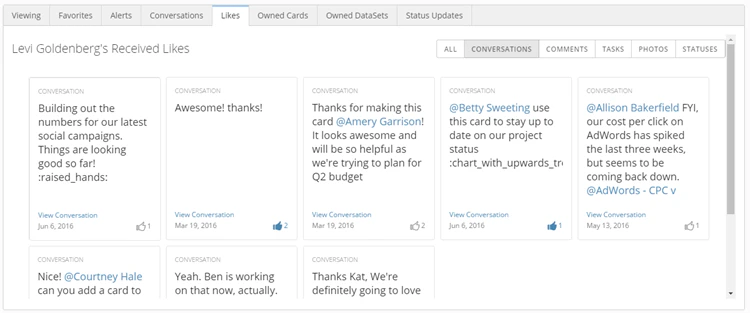
| サブタブ | 説明 |
|---|---|
| 全て | ユーザーのBuzzチャットとコメント、タスク、写真やステータスで「いいね!」されたものがすべて表示されます。 |
| チャット | Buzzのディスカッションで、「いいね!」されたこのユーザーによる最初の投稿をすべて表示します。 |
| コメント | 「いいね!」されたこのユーザーによるBuzzコメントをすべて表示します。 |
| タスク | このユーザーのタスクで「いいね!」されたものをすべて表示します。プロジェクトとタスクの詳細については、「プロジェクトとタスク」を参照してください。 |
| 写真 | このユーザーの個人写真で「いいね!」されたものをすべて表示します。個人写真の詳細については、「個人写真を管理する」を参照してください。 |
| ステータス | このユーザーのステータスで「いいね!」されたものをすべて表示します。ステータスの更新の詳細については、「ステータス更新を入力する」を参照してください。 |
所有しているカード
このタブでは、このユーザーが所有者として設定されているすべてのカードを確認できます。どのカードもクリックすることで、そのカードの詳細ビューを表示させることができます。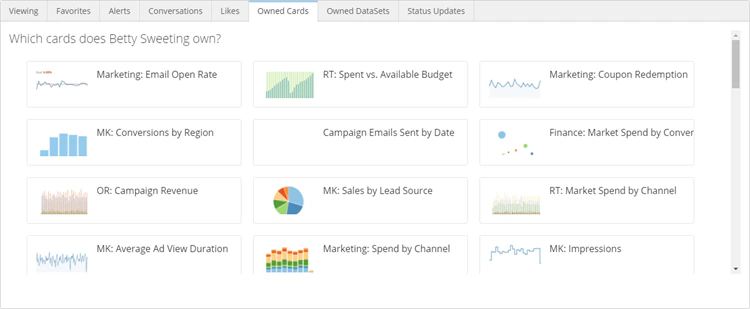
所有しているDataSet
このタブでは、このユーザーが所有するすべてのDataSetとともに、各DataSetが情報を追加しているカード数、それぞれの列数および行数を確認することができます。どのDataSetでも、クリックすることでその詳細ビューを表示することができます。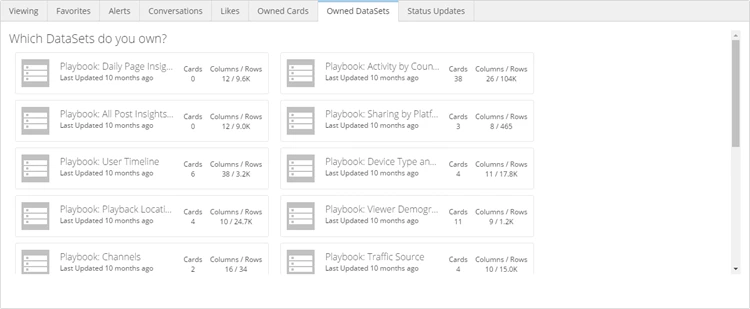
ステータスの更新
このタブには、ユーザーのすべてのステータスの更新が、最新の日付から最も古い日付の順に表示されます。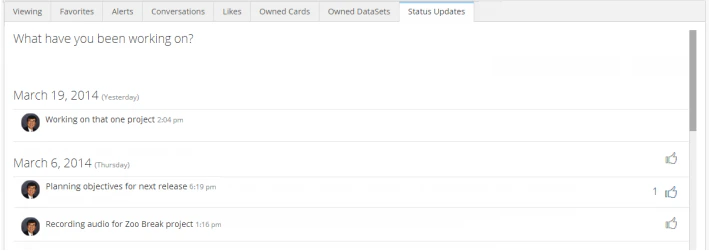

[タスクとプロジェクト]ペイン
このペインでは、このユーザーがチームメンバーとして割り当てられているすべてのプロジェクトのタスクを確認することができます。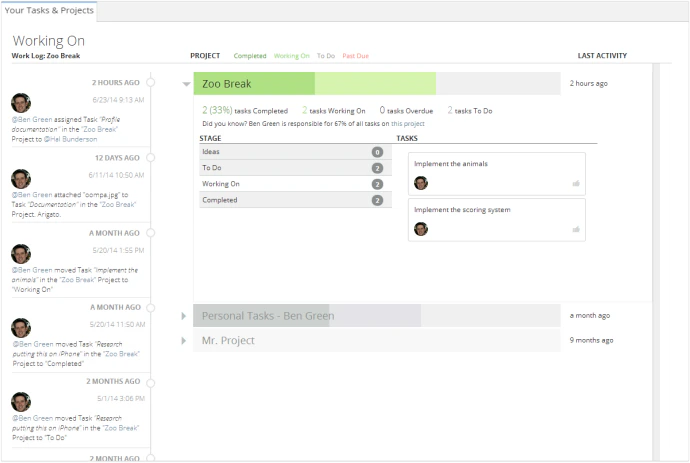
[写真]ペイン
このペインでは、組織内のほかのユーザーも見ることのできる個人写真をアップロードすることができます。個人写真ストアにある写真は、プロフィール写真のようにあなたを示すものとしてDomo全体で使われるわけではないため、プロフィール写真とは異なります。個人写真は、ほかのユーザーに自分自身を説明するのに使うものであり、プロフィールページでのみ見ることができます。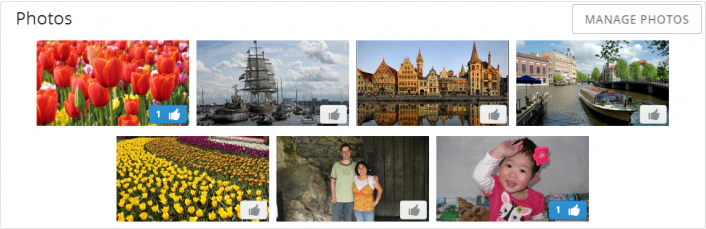
[グループ]ペイン
このペインでは、このユーザーが属するすべてのDomoユーザーグループを確認することができます。グループ名にマウスポインターを合わせると、そのグループのすべてのメンバーを確認することができます。グループの詳細については、「ユーザーとグループを管理する」を参照してください。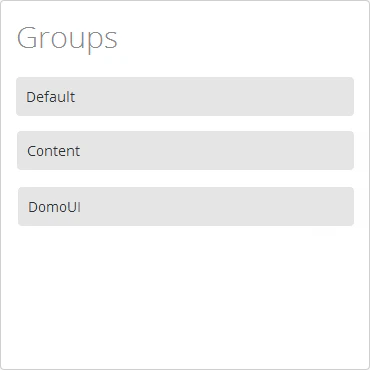
[アワード]ペイン
このペインでは、このユーザーに授与されたアワードを見ることができます。アワードをクリックすると、そのアワードの詳細を示すウィンドウが表示されます。 また、**[アワード]**をクリックしてリストからアワードを選択し、ユーザーにアワードを授与することもできます。このボタンは、Major Domoセンターでアワードを授与する権限が付与されている場合にのみ表示されます。詳細については、「アワードのバッジを作成する」を参照してください。