

DataSetジョブでは、定期的に外部DataSetからDomoへデータをアップロードするなどのスケジュールを組むことができます。基本的な更新頻度(1日1回、週1回など)を選択することも、スケジュールの詳細オプション(正確な時刻を設定、特定の曜日や月を選択、および特定の日単位の期間内で更新間隔を設定)を設定することもできます。また、データソースがローカルファイルの場合は、ソースファイルが更新されるたびにWorkbenchにジョブを実行させることができます。 ジョブのスケジュール設定の詳細については、「Workbench 5のユーザーインターフェースについて」を参照してください。Documentation Index
Fetch the complete documentation index at: https://domoinc-arun-raj-connectors-domo-479695-remove-crime-report.mintlify.app/llms.txt
Use this file to discover all available pages before exploring further.
注記:
- **[ファイルが変更されるたびに更新]**オプションは、監視対象のファイルがWorkbenchと同じPC上にある場合にのみ機能します。
- DataSetジョブがスケジュールされると、指定されたDataSetからDomoにデータが送信されるようになります。
Domo内のDataSetの情報を閲覧するには、**[データ]**をクリックします。詳細については、「Data Centerのレイアウト」を参照してください。
データに何らかのエラーがあった場合は、DataSetはDomoに送信されません。ログされた情報は、ログファイルで確認することができます。 - スケジュールされたDataSetジョブは、手動データアップロード時と同じ更新設定を使用します。
- スケジュールされたDataSetジョブが実行されたら、メールでレポートを受け取ることができます。詳細については、「Workbench 5で通知を設定する」を参照してください。
- スケジュールされたDataSetジョブは、スケジュールを手動更新に変更することで無効にすることができます。
-
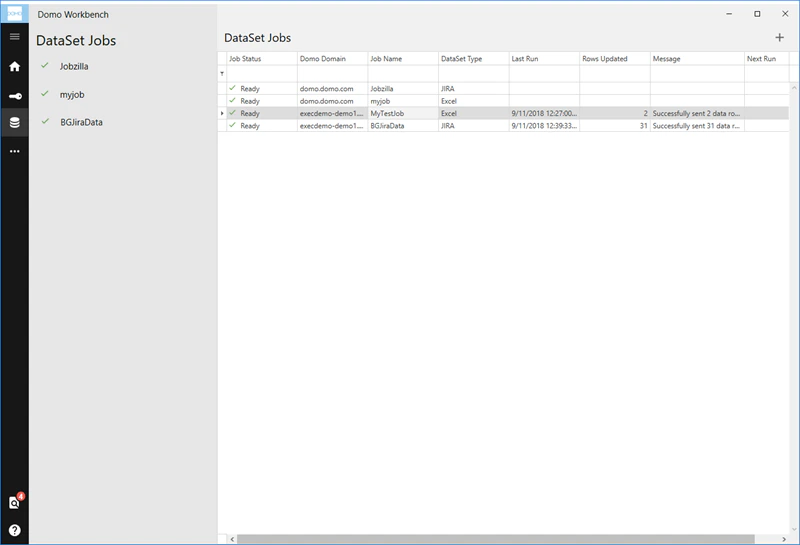
**[ジョブ]**ペインのジョブリストで、更新スケジュールを設定したいDataSetジョブをダブルクリックします。
-
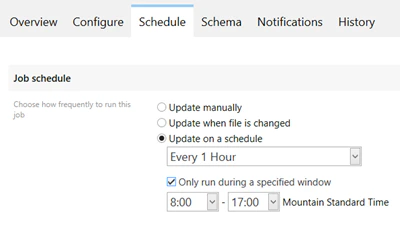
**[スケジュール]**サブタブをクリックします。
-
目的のスケジュールオプションのラジオボタンを選択します。
- このジョブをスケジュール通りまたは自動的に実行するのではなく、データソースが変更されたときに手動で実行する場合は、**[手動で更新]**を選択します。
- データソースが更新されるたびにジョブを常に実行する場合は、**[ファイルが変更されるたびに更新]**を選択します(ローカルファイルのみ)。
- ジョブをスケジュールに従って実行する場合は、**[スケジュール通りに更新]**を選択します。
- (条件付き)ステップ3で**[スケジュール通りに更新]**を選択した場合は、必要に応じてオプションを設定します。 例えば、1日よりも短い更新頻度を選択した場合は、更新がアクティブとなる時間帯を指定するオプションが提示されます。更新頻度に**[毎月]**を選択すると、更新を行う日と時刻を入力するよう促されます。
**注記:**15分ごとよりも早く更新する必要がある場合は、アカウント担当チームに連絡して評価してください。
- **[ジョブ]**ペインのジョブリストで、更新スケジュールを設定したいDataSetジョブをダブルクリックします。
- **[スケジュール]**サブタブをクリックします。
- **[スケジュールの詳細設定]**サブタブをクリックします。
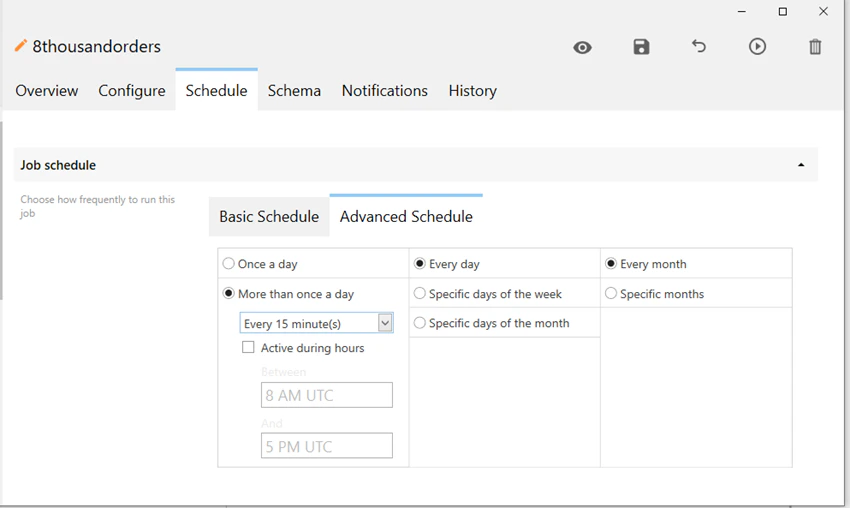
- 利用可能なオプションを使用して、目的の更新スケジュールを設定します。
- 3つの列のオプションを組み合わせることで、指定の更新スケジュールを作成することができます。例えば、最初の列から**[1日1回]を選択し、日次更新を午後8:00に設定するとします。2番目の列で[特定の曜日]を選択し、チェックボックスで水曜日と土曜日をチェックすると、水曜日と土曜日を指定することができます。そして、3列目の[毎月]**ラジオボタンを選択すると毎月更新ができます。
- 1日に2回以上の場合、更新する間隔を指定します(15分ごと、30分ごと、1時間ごと)。**[時間中アクティブ]**ボックスにチェックを入れ、期間に時間を入力して更新を実行する期間を設定することもできます。
**注記:**15分ごとよりも早く更新する必要がある場合は、アカウント担当チームに連絡して評価してください。
- **[ジョブ]**ペインのジョブリストで、スケジュールを無効にするDataSetジョブをダブルクリックします。
- **[スケジュール]**サブタブをクリックします。
- **[更新]メニューで、[手動]**を選択します。
- ログファイルを確認し、エラーがないかチェックします。
- コンピューターがネットワークやインターネットに正しく接続されているか確認します。
グループスケジュールオプション
Workbench 5でグループスケジュールオプションを使用すると、ジョブの依存関係を作成やグループとして実行するジョブの選択ができます。例えば、スケジュールグループを使用すると、データパイプラインでジョブが失敗した場合それ以降のジョブの実行を停止することができます。また、ソースデータシステムの更新が完了するのを待つ必要がある場合は、ソースデータの準備ができたら同時に複数のジョブを実行するようにスケジュールすることもできます。 グループスケジュールを利用できるようにするには、ジョブを手動スケジュールに設定する必要があります(詳細については、上記を参照してください)。また、すべてのジョブは、通常のスケジュールまたはグループスケジュールに設定できますが、両方に設定することはできないので注意してください。 グループスケジュールを設定するには:-
Workbenchでは、画面左側のツールバーにある
 アイコンをクリックします。
- **[グループスケジュール]**をクリックします。
-
画面右上隅にある「+」ボタンをクリックします。
ジョブのリストが表示されます。 - スケジュールグループに追加するすべてのジョブのボックスをチェックします。
- **[実行順序]**エリアまで下にスクロールします。
-
ジョブの実行順序を設定します。
ジョブを選択し、右上隅にある または
または をそれぞれクリックして実行順序を上下に移動させることができます。ジョブを選択し、ごみ箱アイコンをクリックすると、グループからジョブを削除することができます。選択したジョブの実行は、**[実行]メニューでオプションを選択し、リストの前のジョブと同時に実行、および前のジョブの後に実行を選択できます。ジョブに[重要]**チェックボックスをチェックすると、ジョブを重要としてマークを付けることができます。
- **[スケジュール]**エリアまで下にスクロールします。
- 前のセクションの説明に従い、ジョブの基本スケジュールまたは詳細スケジュールを設定します。
- グループスケジュールの名前を**[名前]**フィールドに入力します。
- **[終了]**をクリックします。