

Documentation Index
Fetch the complete documentation index at: https://domoinc-arun-raj-connectors-domo-479695-remove-crime-report.mintlify.app/llms.txt
Use this file to discover all available pages before exploring further.
はじめに
DataFusionを使用してデータを結合する場合は、[列を追加]オプションによる結合と[行を追加]オプションによる結合という2つの方法があります。[列を追加]は、同様の列を一致させ、2つ以上のDataSetを結合します。この方法では、一致する列のみ、同じヘッダーまたはデータタイプがある必要があります。[行を追加]では、DataSetの結合はDataSetの行を結合することで行います。この方法では、すべての列が同じヘッダーを持っていなくてはなりません。**注記:**DataFusionにあるDataSetの中に期限切れのものがある場合、DataFusion自体が期限切れと表示されます。PDPポリシーが有効になっているDataSetをDataFusionの入力(親)DataSetとして使用する場合、そのポリシーは出力DataSetにも組み込まれます。ポリシーは、DataFusionから出力DataSetに適用させることはできません。従って、入力(親)DataSetに適用する必要があります。詳細は「PDPとDataFusion/DataFlow」を参照してください。
[列を結合]の方法を使用してDataSetを結合する
この方法では、2つ以上のDataSetを選択します。それぞれのDataSetが、もう1つのDataSetにある列またはデータタイプに一致する列を最低1つ含んでいなければなりません。そして、同様の列を一致させ、すべてのDataSetを1つのDataSetに結合します。この方法は、SQLでJOINを使用するのと同じです。 以下の例では、この方法でユーザーが2つのDataSetをアップロードし、結合しています。「注文#」と「注文番号」の列を一致させました。2つ目のDataSetは1つ目の右に表示されています。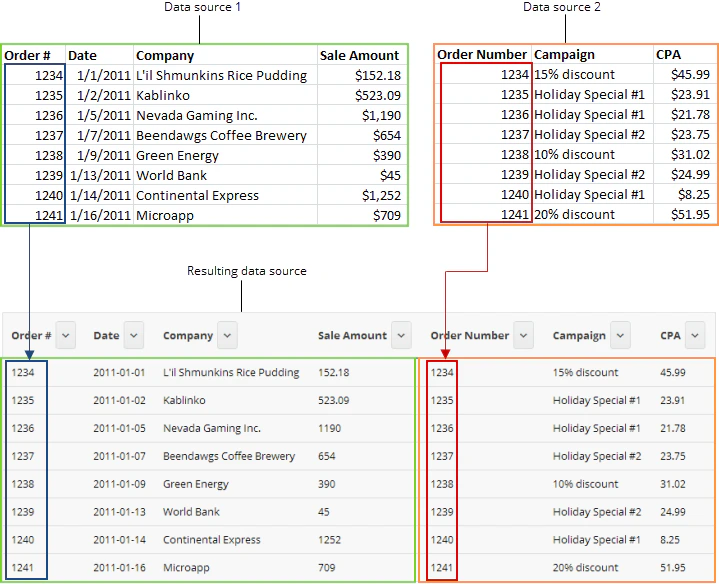

- Domoで、画面上部のツールバーの****[データ]****をクリックします。
- ウィンドウ上部ツールバーの**[MAGIC変換]で[BLEND]**をクリックします。

タイトルは、カードを作成するときにDataSetを検索したり選択するのに使用します。 4. 1番目の(マスター)DataSetを以下に従って追加します。
- **[DATASETを選択]**をクリックします。
-
リストからDataSetを選択します。
すべてのタイプメニューでDataSetを選択したり、検索フィールドでDataSetの名前を入力すると、リストに表示されるDataSetにフィルターをかけることができます。
DataSetの列の名前のリストが表示されます。 -
2番目のDataSetを以下に従って追加します。
- **[DATASETを選択]**をクリックします。
- リストからDataSetを選択します。
リストに表示されるDataSetには、フィルターをかけることができます。すべてのタイプメニューでDataSetを選択するか、すべてのユーザーメニューで所有者を選択する、または検索フィールドでDataSetの名前を入力します。
DataSetの列の名前のリストが表示されます。
- (オプション)結合する別のDataSetを追加します。
- (オプション)Xアイコンをクリックして、選択したDataSetを削除します。
-
DataSetを結合する設定を指定します。
-
DataSetからどの列が同じ値およびデータタイプを含んでいるかを判断します。
ヘルプが必要なら、各DataSetの列名のリストを参照することができます。 -
使用したいDataSetの各組み合わせに対し、一致させたい列を選択します。
- 最初の**[フィールドを選択]**メニューをクリックして、マスターのDataSetを選択してから、列を選択します。
- 2つ目の**[フィールドを選択]**メニューをクリックして、2つ目のDataSetを選択してから、選択した最初の列のものと一致する数値またはデータタイプのある列を選択します。
-
メニューから希望するインクルードオプションを選択します。

オプション 説明 左の外側の結合部
1つ目に選択されたDataSetのすべての行を含め、2つ目に選択されたDataSetで指定の一致する値のフィールドがある行を追加します。 INNER JOIN
両方のDataSetから、指定された一致する値のフィールドがある行を含めます。
- (条件付き)複数のDataSetを追加した場合は、表示される**[フィールドを選択]**メニューのペアそれぞれに対して、一致する列の手順を繰り返します。
-
DataSetからどの列が同じ値およびデータタイプを含んでいるかを判断します。
-
**[クリックして、プレビューを読み込みます]**をクリックして、DataSetをプレビューします。
一致する列が選択されたDataSetすべてに正確に選択されると、このオプションが利用できます。 -
(オプション)プレビューにある列の右側にある矢印をクリックして、列にオプションを設定します。
オプション 説明 列名を変更 この列の名前が変更できます。列の名前の変更は、DataFusionを保存する前にのみ行うことができます。保存した後はこのオプションは利用できなくなります。 列を無視する この列を結合したDataSetから除外します。 - **[保存]**をクリックして、結合したDataSetを保存します。
[行を追加]の方法を使用してDataSetを結合する
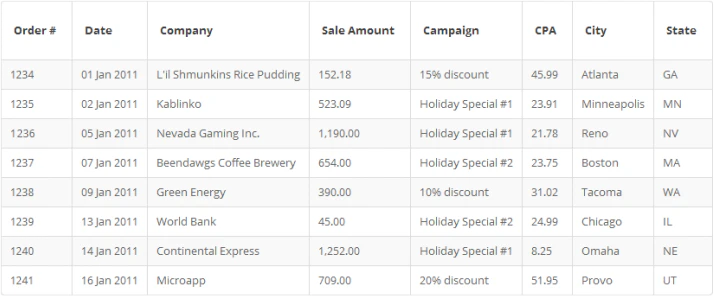
この方法では、列のヘッダーすべてが同じである2つ以上のDataSetを選択します。Domoは、各DataSetからの行を1つのDataSetに結合します。この方法は、SQLでUNIONを使用するのと同じです。 以下の例では、この方法でユーザーが2つのDataSetをアップロードし、結合しています。2つ目のDataSetは、1つ目の真下に追加されます。
- LONGは、小数、分数、整数を含め、数字を数値として保存します。
- DOUBLEは、倍精度浮動小数点数値を保存します。
- STRINGは、英数字をテキストとして保存します。
- DATETIMEは、年、月、日、時、分、秒の値を保存します。
- DATEは、年、月、日の値を保存します。
- TIMEは、時、分、秒の値を保存します。
-
**>[Data Center]**をクリックします。

- ウィンドウ上部ツールバーの**[MAGIC変換]で[BLEND]**をクリックします。
-
(オプション)DataSetのデフォルトのタイトルを変更します。
タイトルは、カードを作成するときにDataSetを検索したり選択するのに使用します。 -
1番目のDataSetを以下に従って追加します。
- **[DATASETを選択]**をクリックします。
- リストからDataSetを選択します。
リストに表示されるDataSetには、フィルターをかけることができます。すべてのタイプメニューでDataSetを選択するか、すべてのユーザーメニューで所有者を選択する、または検索フィールドでDataSetの名前を入力します。
DataSetの列の名前のリストが表示されます。
- **[DATASETを選択]**をクリックし、リストからDataSetを選択し、2つ目のDataSetを追加します。
**注記:**この方法で追加するすべてのDataSetは、同じ列ヘッダーになっている必要があります。そうでない場合、結合をプレビューして保存することができません。
6. (オプション)結合する別のDataSetを追加します。
7. **[行を追加]**をクリックします。
同じ列のヘッディングがある二つのDataSetを選択すると、クリックしてプレビューを読み込むというリンクが下に表示されます。 8. **[クリックして、プレビューを読み込みます]**をクリックして、DataSetをプレビューします。 9. (オプション)プレビューにある列の右側にある矢印をクリックして、列にオプションを設定します。
同じ列のヘッディングがある二つのDataSetを選択すると、クリックしてプレビューを読み込むというリンクが下に表示されます。 8. **[クリックして、プレビューを読み込みます]**をクリックして、DataSetをプレビューします。 9. (オプション)プレビューにある列の右側にある矢印をクリックして、列にオプションを設定します。
| オプション | 説明 |
|---|---|
| 列を除外する | この列を結合したDataSetから除外します。 |
- **[保存]**をクリックして、結合したDataSetを保存します。