

Documentation Index
Fetch the complete documentation index at: https://domoinc-arun-raj-connectors-domo-479695-remove-crime-report.mintlify.app/llms.txt
Use this file to discover all available pages before exploring further.
はじめに
パネルは、目標達成に向けた進捗を示すシンプルなチャートです。単一値パネルは、DataSet内の最初の値を数字で表示します。ほかのグラフィックまたは画像は使用されず、範囲もありません。このグラフタイプは、バーや線などの解釈を必要とせず、すばやく単一の値を確認したい場合に役立ちます。Domoのほかのタイプのパネルとして、塗りつぶしパネル、進捗パネル、スピードメーター、フェイスパネルと、比較塗りつぶしパネルがあります。単一値パネルを作成する
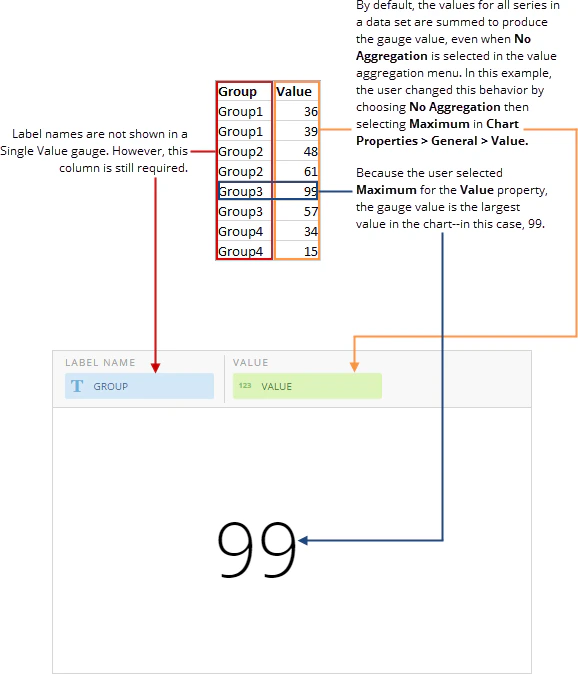
単一値パネルは、DataSetから2つのデータの列または行のみを必要とします。1つにはカテゴリーが含まれ、もう1つには値が含まれます。値、カテゴリー、系列データについては、「チャートデータについて」を参照してください。 デフォルトでは、値集計メニューで**[集計なし]が選択されていても、グラフの最終値は値列のすべての値を合計して生成されます。これは、このグラフタイプの[一般]>[値]チャートのプロパティが、デフォルトで[合計]**に設定されているためです。このプロパティは、値集計メニューで選択されたものに加えて、チャートの値で2つ目の集計を行います。**注記:集計した値がチャートに2つあることは通常望ましくないため、値集計メニューで[集計なし]を選択し、[チャートの設定]の[一般]>[値]**メニューで目的の集計値を選択します。
単一値パネルのカスタマイズ
単一値パネルの外観は、**[チャートの設定]**を編集することでカスタマイズできます。すべてのチャートの設定については、「パネルのプロパティ」を参照してください。| プロパティ | 説明 | 例 |
|---|---|---|
| [一般]>[値] | 値列の値がどのように集計されるかを決定します。オプションには、一般的な集計方法である**[合計]、[平均]などのほか、1行目と最後の行の値をパネル値として処理する[1行目]と[最後の行]があります。デフォルトのオプションは[合計]です。ここで選択する集計は、値集計メニューで選択する集計に追加されます(例えば、値集計メニューで[平均]を選択し、[チャートの設定]で[合計]を選択すると、パネル値は各カテゴリーの合計平均となります)。 集計した値がチャートに2つあることは通常望ましくないため、値集計メニューで[集計なし]を選択し、[チャートの設定]の[一般]>[値]**メニューで目的の集計値を選択します。 | — |
| [一般]>[値の書式] | 単一値パネルの一般的な数値の書式を決定します。オプションには**[数値](特別なフォーマットを含まない)、[通貨](通貨記号が付加される)、[割合(%)]**(パーセント記号が付加される)が含まれます。 | — |
| [一般]>[値を以下で分割:] | パネルの値を分割する場合、分割に使う数を指します。このオプションは、とても大きい値を通数で割って省略して表示する際に役立ちます。例えば、パネルの値が100万ドル単位で示されている場合、100万で分割するよう選択できます。これにより、パネルの値を理解しやすい1桁の数にできます。**[割合(%)]**での分割を選択すると、パネルの値には100が掛けられます。 | — |
| [一般]>[小数位] | パネルの値で使用する小数位の数を決定します。[デフォルト]、[なし]、または小数点以下の桁数(「0.0」~「0.00000」)のオプションから選択できます。デフォルトでは、Domoはパネル値に最適な小数点以下の桁数を自動で決定します。**[なし]**を選択すると、値は整数に切り上げられます。 | — |
| [一般]>[マイナスの数値] | マイナスの数値の書式を決定します。 **[-100]を選択した場合、マイナスの数値にはマイナス記号が付加されます。[(100)]**を選択した場合、マイナスの数値はカッコ()に入ります。 | — |
| [ヘッダー/フッター]>[ヘッダー] | 値の前に表示するテキストを指定します。 | 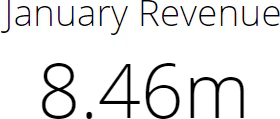 |
| [ヘッダー/フッター]>[フッター] | 値の後に表示するテキストを指定します。 |  |