

Documentation Index
Fetch the complete documentation index at: https://domoinc-arun-raj-connectors-domo-479695-remove-crime-report.mintlify.app/llms.txt
Use this file to discover all available pages before exploring further.
はじめに
この記事では、ワークフロー関連の様々なトピックに関する参照情報を提供します。ワークフローの詳細については、「ワークフロー | 概要」を参照してください。用語集: この記事の斜体で表記されている用語には、ワークフロー内の特定の定義があります。用語集にその定義が示されています。
形状
このセクションでは、ワークフロー内のより複雑な形状やアクションを設定する方法について、いくつか取り上げて詳しく説明します。そのような形状やその他の要素を追加してワークフローを作成する方法については、こちらを参照してください。条件付きロジック
条件付きロジックを追加すると、ワークフローにIF/THENステートメントが適用されます。IFステートメントの回答にもとづいて、ワークフローは1つのパスで続行されます。条件付きロジックを追加する場合は、次の形状を追加してから戻り、すべての形状を設定します。 形状を追加して、[フローコントロール]>**[条件付きロジック]**を選択します。設定パネルで形状に名前を付けます。 ノードを使用して、複数の送信フローを追加します。
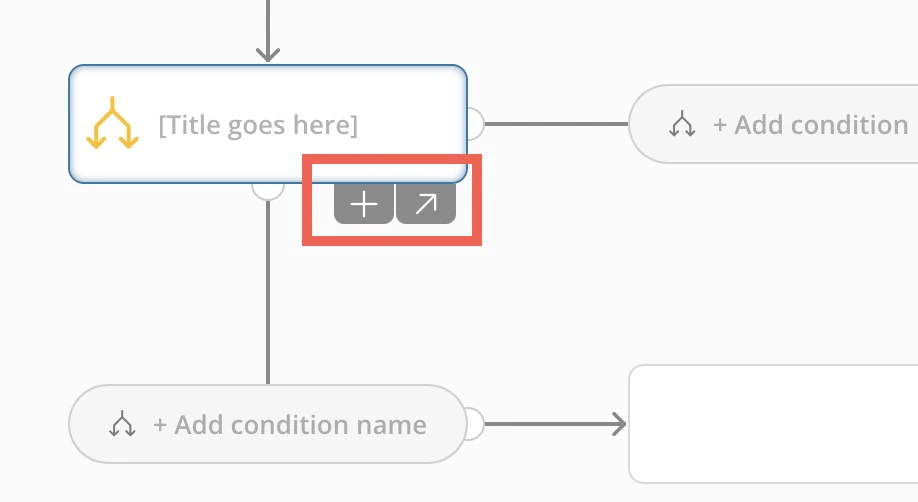
複数のフローを1つのフローに結合する
条件付きロジック形状を使用して、複数のフローを1つのフローに結合することができます。条件ロジックへのすべての受信フローによって、自動的に形状がアクティブになり、ワークフローが次へ進みます。条件
送信フローごとに、条件を設定する必要があります。実行時には、ワークフローはTrueと評価された最初のパスを進んでいきます。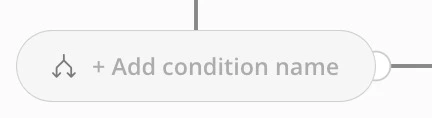
[デフォルト]
デフォルト条件は、ほかのどの条件もTrueと評価されない場合にのみアクティブになります。デフォルト条件では、追加の設定フィールドを入力する必要はありません。 ベストプラクティス: 必須ではありませんが、デフォルト条件を設定することを強く推奨します。これは、条件付きロジックが設定された形状からは1つの送信フローしか発生しないためです。どの条件もTrueと評価されない場合、ワークフローにエラーが発生して失敗します。デフォルト条件を使用することで、ワークフローに常に進むべきパスが確保されます。[基本]設定
[基本]設定では、一般的な式エディターを使用してルールを作成できます。 複数の値を評価する必要がある場合は、条件に複数のルールを追加できます。最初のルールを追加した後、ルールをANDルールまたはORルールとして追加するオプションがあります。ルールは設定パネルの関連付けられたグループに積み重ねられるように表示されます。同じグループ内のルールはANDで接続されています。ORルールを作成して新しいグループを作成します。条件を設定するために必要な数のグループを追加します。ルールはグループ間でドラッグできます。 次の手順に従って、ルールを追加します。-
パネルの**[設定]セクションで、[ルールを追加]**を選択してモーダルを開きます。

-
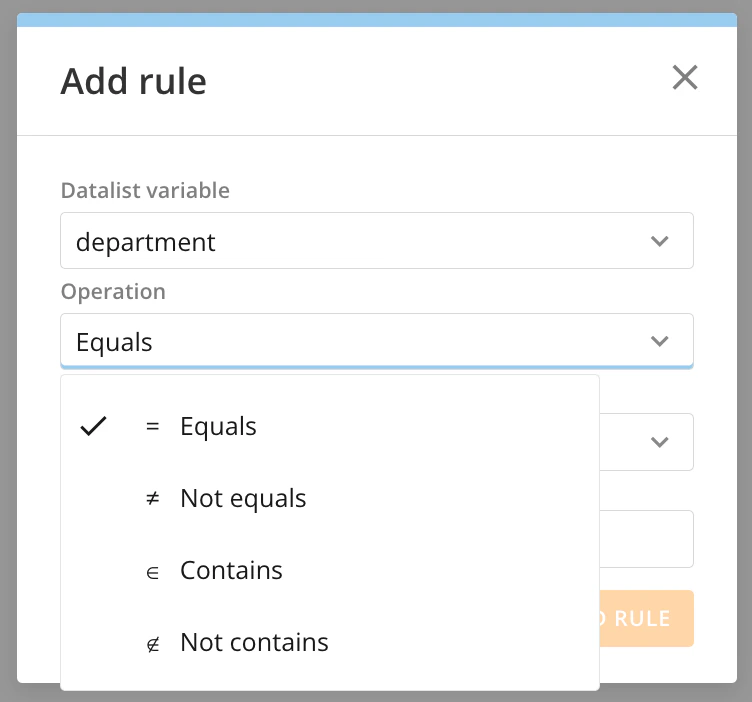
モーダルで**[データリスト変数]**ドロップダウンを使用して、条件で評価する変数を選択します。
変数を選択すると、式エディターが展開されます。 -
(条件付き)これが最初のルールでない場合は、ラジオボタンを使用してルールのANDまたはORロジックを選択します。ルールが積み重ねられます。
-
フィールドに入力してルールを定義します。演算オプションは、変数によって異なります。
- **[比較値タイプ]**では、選択したDataSet変数に対して評価するカスタム値、null値、または別の変数を選択できます。
- すべてのフィールドに入力したら、**[ルールを追加]**を選択します。
[詳細]設定
[詳細]設定では、式の構文を使用してルールを作成することができます。親レベルでオープンまたは定義済みオブジェクトの変数を参照する必要がある場合、または基本設定では利用できない演算が必要な場合は、高度な式を使用します。 FEEL構文を入力すると、高度なルールを作成できます。FEELの詳細については、こちら を参照してください。
式に変数を挿入することもできます。
を参照してください。
式に変数を挿入することもできます。

並列ロジック
並列ロジックを追加すると、ワークフローが複数のフローに分岐され、それらは同時にすべてアクティブになります。ワークフローで複数のタスクを同時に実行する場合は、並列ロジックを使用します。- 形状を追加して、
 [アクション]メニュー>[フローコントロール]>**[並列ロジック]**を選択します。
 - 設定パネルで形状に名前を付けます。
- 複数の送信フローを追加します。2つの送信フローが配置されている場合でも、形状の隅にある
 ゲートウェイを追加オプションを使用して、さらにフローを追加することができます。
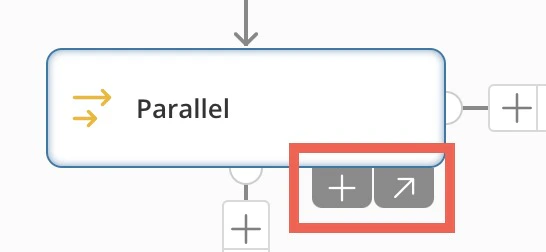
複数の受信フローを結合する
並列ロジックが設定されている形状は、複数の受信フローを受け入れることができます。形状を使用して、複数のフローを1つのフローに結合できます。並列ロジックが設定されている形状にワークフローが到達すると、すべての受信フローがその形状に到達するまで待機してから、次に進みます。メール
メールユーザタスクを追加すると、ワークフローによって、設定された受信者にメールが自動的に送信されます。受信者は、メール本文にエンベッドされたオプション(ボタンとして表示される)を使用して、メールに応答できます。 設定パネル内を移動して、各セクションに記入します。**注記:**メールはDomoユーザーにのみ送信できます。

応答オプションを設定する
[応答オプション]で、応答のデータタイプ([データタイプを選択] )、メールのボタン上に表示されるテキスト**([応答ラベル]** )、およびボタンが選択されている場合にワークフローに返される値([応答値] — このフィールドには、選択したデータタイプにもとづいて異なるオプションが表示されます)を選択します。
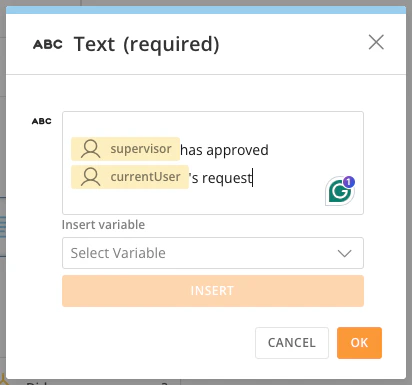
文字列ビルダーを使用する
文字列ビルダー機能を使用すると、カスタマイズされたテキストを[ワークフロー変数]リストの変数と組み合わせることができます。カスタム値を追加できる場所であればどこでも、文字列ビルダーを使用できます。 メールやフォームのユーザータスクや、任意のコード関数のパラメーターをマップするときに、変数のカスタム 値を選択し、変数とテキストを挿入して複雑な式を作成できます。**[OK]**を選択してカスタムマッピングを保存します。ワークフローの実行時に、変数の現在の値がパラメーターとして渡されます。注記: 文字列ビルダーはオブジェクト全体の処理は行いませんが、適切なデータタイプのオブジェクトの子変数を処理します。オブジェクトやその他のデータタイプの詳細については、こちらを参照してください。
一般的なタスク
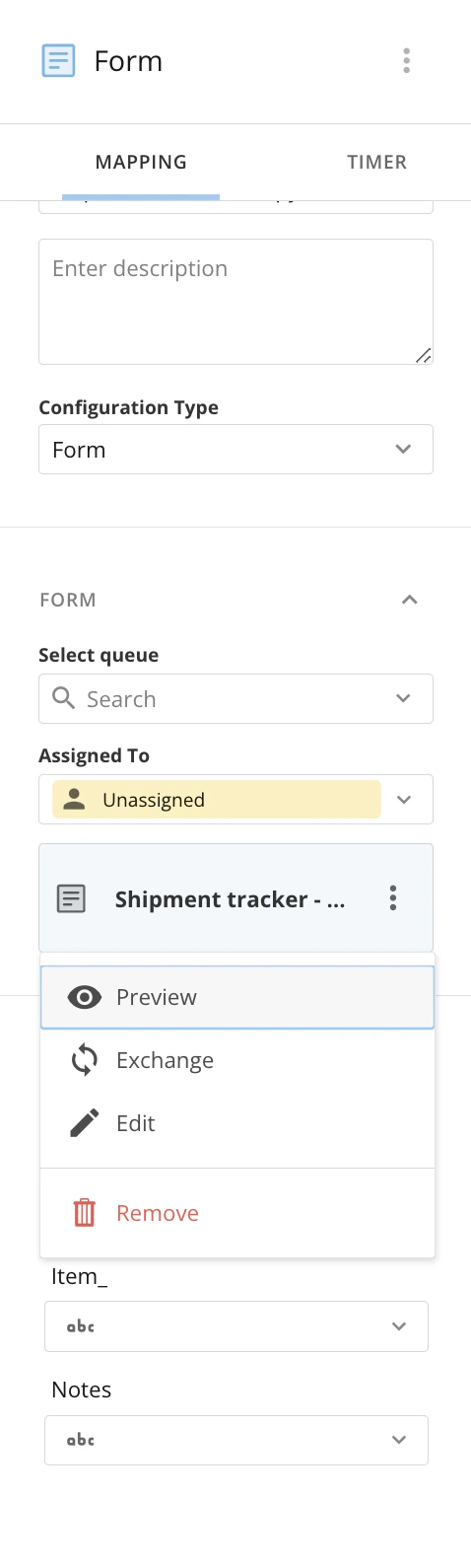
一般的なタスクを選択すると、キューを選択し、フォームをユーザーに割り当てて、**[フォームを選択]**オプションを使用して新しいフォームを作成または追加できます。詳細については、「フォーム」に関する記事を参照してください。 追加したフォームの変数は、[ユーザータスク]の設定パネルにパラメーターとして自動的に追加されます。 **必須パラメーター:**パラメーター名の横にある赤いアスタリスクは、フォームの必須フィールドであることを示します。有効な設定にするには、マッピングする必要があります。 [ユーザータスク]にフォームを追加すると、設定パネルでフォームの [アクション]メニュー(縦の三点リーダー)を選択して、次のオプションを表示できます。
 [プレビュー] — フォームのプレビューが開きます。このビューから、フォームのタイトルと説明の表示/非表示を決定できます。
 [交換] — 別の既存のフォームを選択するか、新しいフォームを作成できます。
 [編集] — フォームエディターが開きます。詳細については、「フォーム」に関する記事を参照してください。
 [削除] — ユーザータスクからフォームが削除されますが、ユーザータスクの削除やタイプの変更は行われません。
タイマーイベント
[ユーザータスク]またはコード関数の設定パネルでは、2番目のタブは **[タイマー]**というラベルで表示され、タスクや関数に最大4つのタイマーイベントを追加できます。タイマーからは1つの送信フローを設定できます。形状のタイマーが4つ未満の場合は、タイマーを別の隅に移動できます。
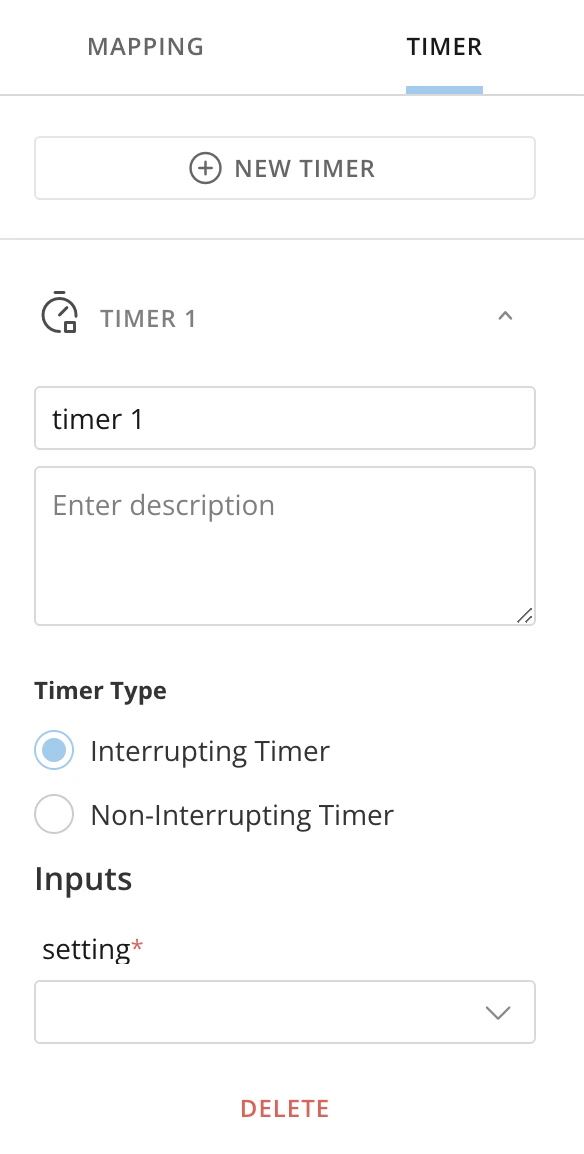
- [割り込みタイマー] — これは、タイマーの設定された期間が経過するとタスクをキャンセルし、送信フローをアクティブにします。タイマーの期間を設定するには、必要な**[設定]**パラメーターに値をマップします。期間変数を選択するか、カスタム値を入力することができます。
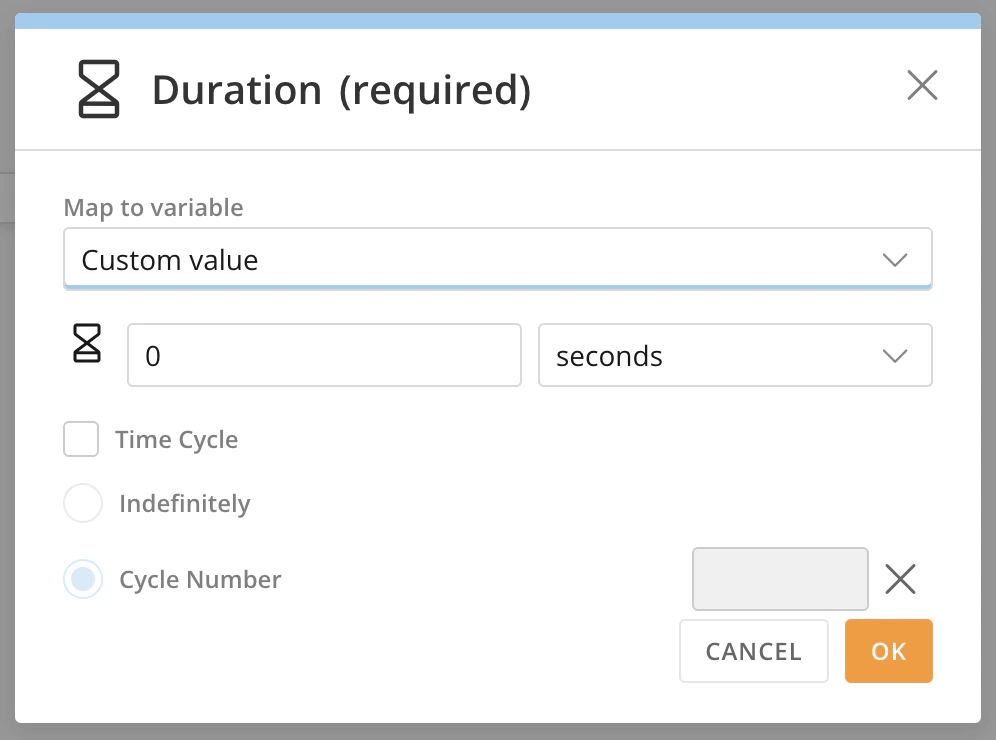
- [非割り込みタイマー] — これは、タイマーの設定された期間が経過した場合に、タスクをキャンセルしません。タスクは完了するまでアクティブなままですが、タイマーの送信フローはアクティブになります。非割り込みタイマーでも同じマッピングオプションを使用できますが、例外が1つあります。期間をカスタム値で設定する場合は、時間サイクルを追加するオプションがあります。
-
- 無期限の時間サイクルを選択すると、非割り込みタイマーは、タスクが完了するまで時間が経過するたびに送信フローをトリガーし続けます。
-
-
サイクル回数を選択すると、設定で定義された反復回数のみ、送信フローをトリガーします。
-
サイクル回数を選択すると、設定で定義された反復回数のみ、送信フローをトリガーします。
カスタム関数
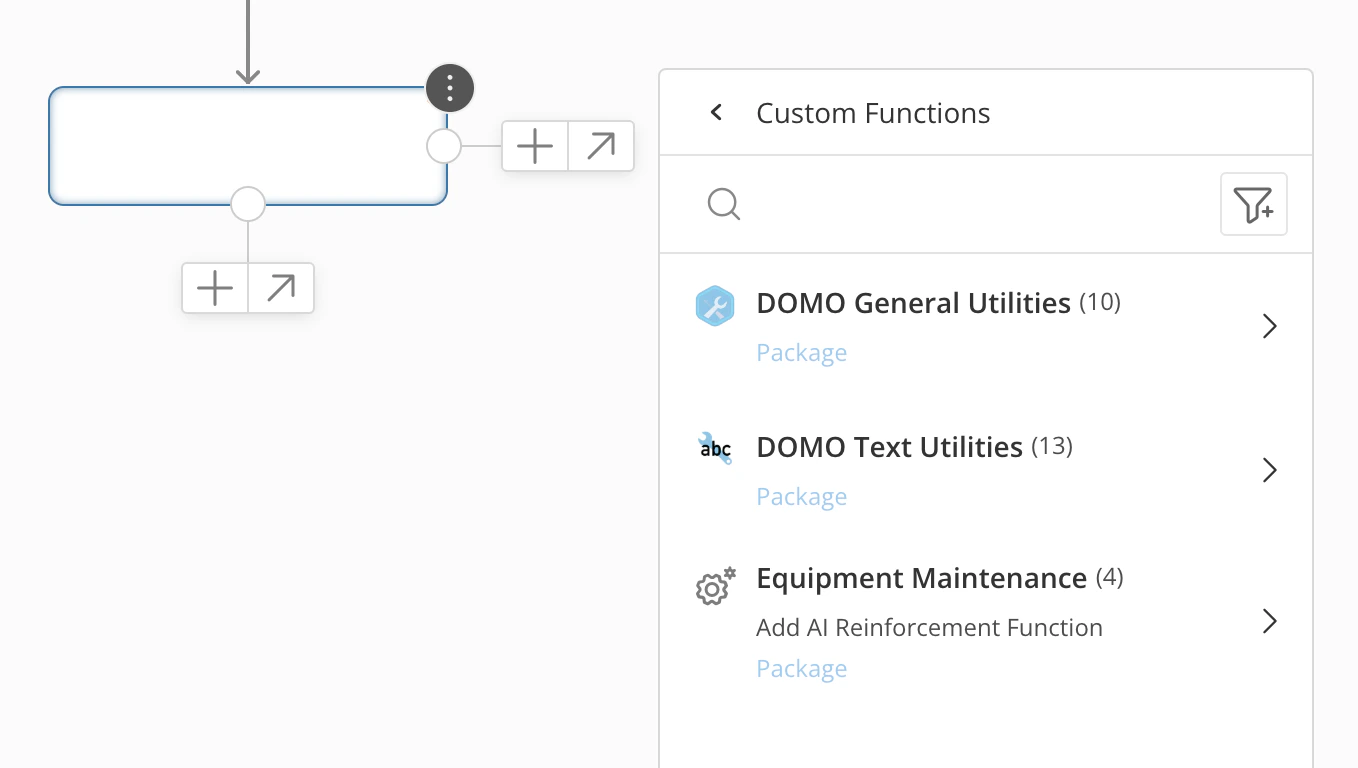
様々なカスタム関数を使用できます。形状で 「アクション」メニュー>**[カスタム関数]**を選択すると、カスタム関数が次の3つのカテゴリーで表示されます。
- Domo General Utilities
- Domo Text Utilities
- Equipment Maintenance
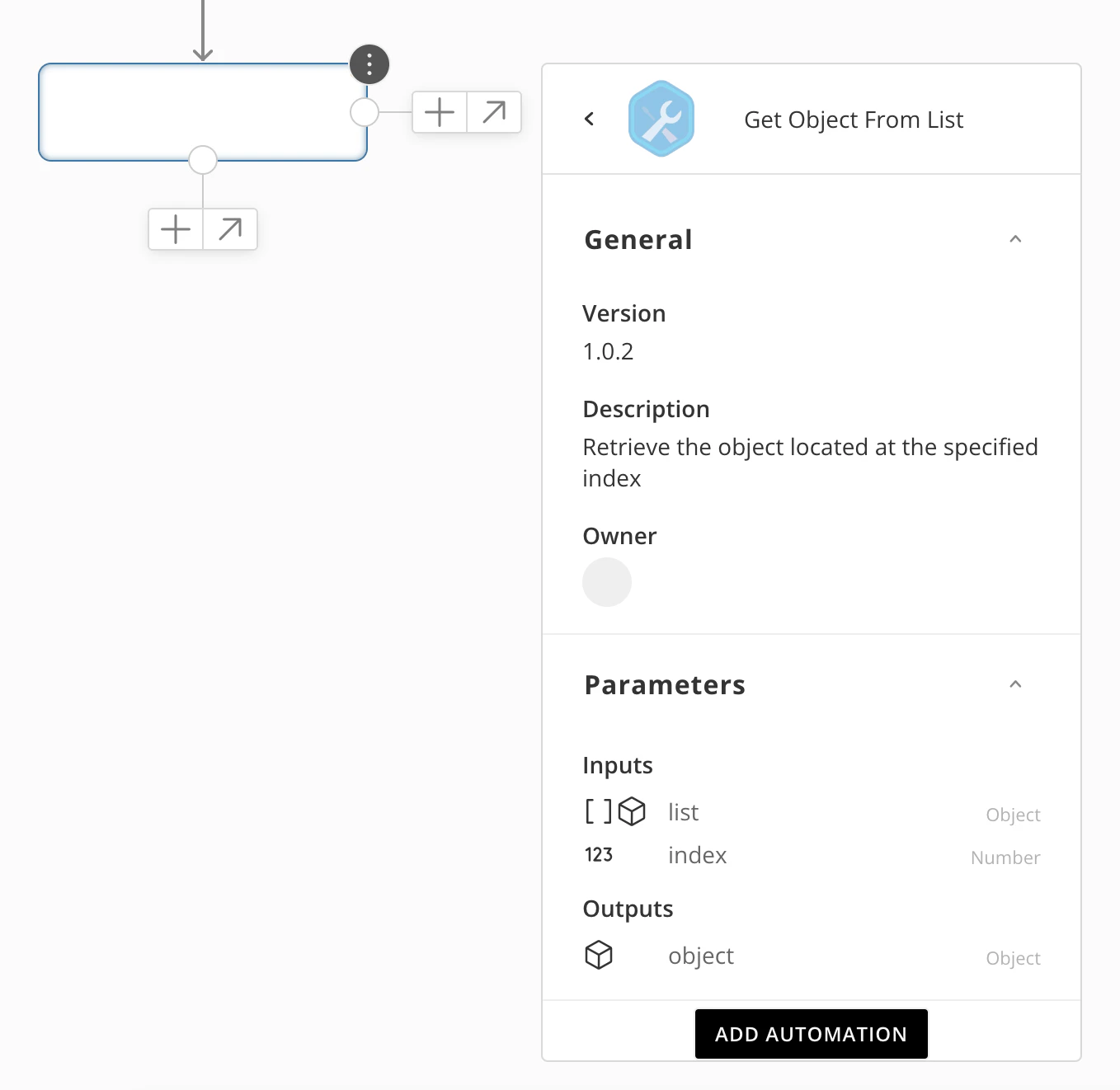
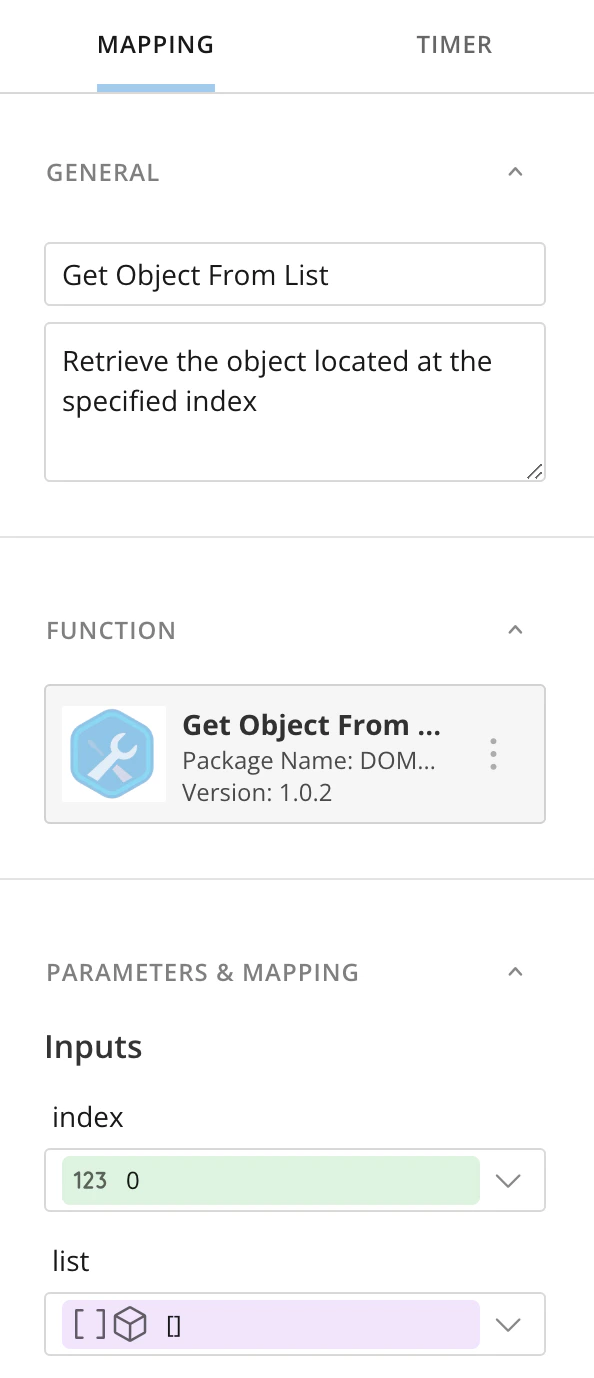
入力パラメーターをマップする
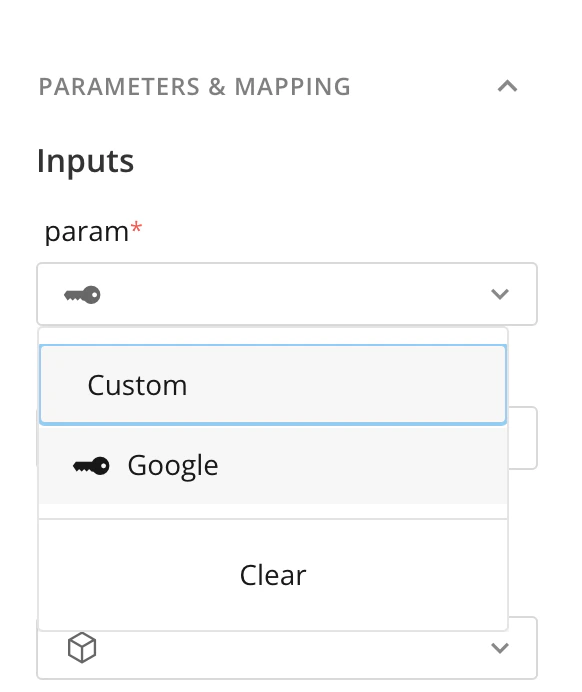
すべての入力パラメーターをワークフロー内の変数にマップする必要があります。 入力パラメーターのドロップダウンを展開すると、**[ワークフロー変数]**リストの同じデータタイプの変数がすべてオプションとして表示されます。 入力用の変数を選択すると、ワークフローの実行時にその変数に保存されている値がコード関数に渡され、関数で使用されます。 パラメーターと同じ名前とタイプの変数が**[ワークフロー変数]**リストに存在する場合、その入力に自動的にマップされます。カスタム値を使用する
変数がないか、変数を入力にマップしない場合は、**[マッピング]リストから[カスタム]**オプションを選択します。

出力パラメーターをマップする
各パラメーターのドロップダウンを使用して、出力パラメーターをマップします。 ドロップダウンを展開すると、**[ワークフロー変数]**リストの同じデータタイプの変数がすべてオプションとして表示されます。 出力用の変数を選択すると、ワークフローの実行時に、関数によって生成された値がその変数を保存し、その変数が含んでいた以前の値を置換します。 マップする必要のある変数が作成されていない場合は、ドロップダウンの**[変数とマップを作成]**オプションを使用して、変数を自動的に作成してパラメーターにマップします。
関数を編集、交換、または削除する
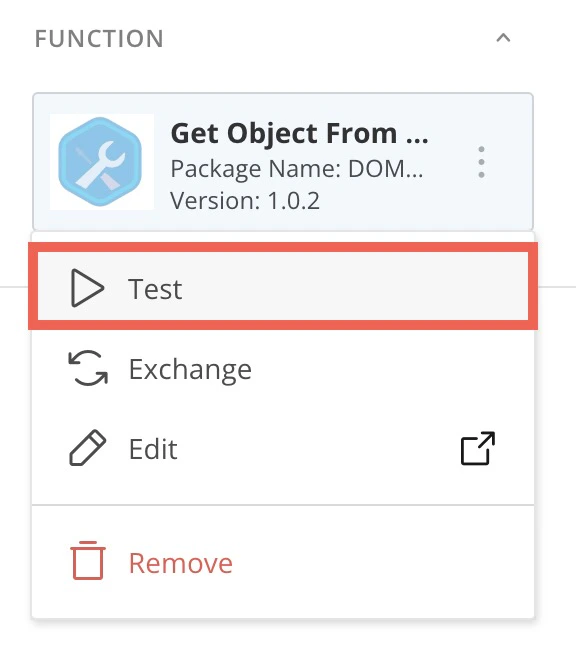
設定パネルの**[関数]**で、 [アクション]メニュー(縦の三点リーダー)を選択し、以下の項目を実行します。
- テスト — 関数テストモーダルが開きます。テストの詳細については、後述のセクションを参照してください。
- 交換 — アクションメニューが再び開き、別の関数パッケージを選択したり、別のアクションを選択したりできます。
- 編集 — コードエンジンが新しいウィンドウで開き、現在の関数に変更を加えられます。コードエンジンの詳細については、こちらを参照してください。
- 削除 — 関数パッケージを削除して、アクションメニューが再び開き、形状を別の方法で定義できます。

関数をテストする
ワークフローを展開する前に、含まれている関数をテストすることを推奨します。以下の手順を実行します。-
設定パネルの**[関数]で、 [アクション]メニュー(縦の三点リーダー)>[テスト]**を選択し、テストモーダルを開きます。
-
モーダルの**[テスト]タブで、[入力]フィールドにデータタイプのフォーマットに従った値を入力したら、[テスト]を選択します。
結果が[コンソール]**タブに表示されます。
クエリ表
[クエリ表」アクションを使用すると、ワークフロー内でDomo DataSetのデータをクエリして取得することができます。クエリに変数を含めてプレビューをした後に送信することができます。[クエリ表」アクションを計上に追加するには、次の手順に従います。-
キャンバスの形状を選択して **[アクション]メニュー(縦三点メニュー)>[クエリ表]**を選択します。

-
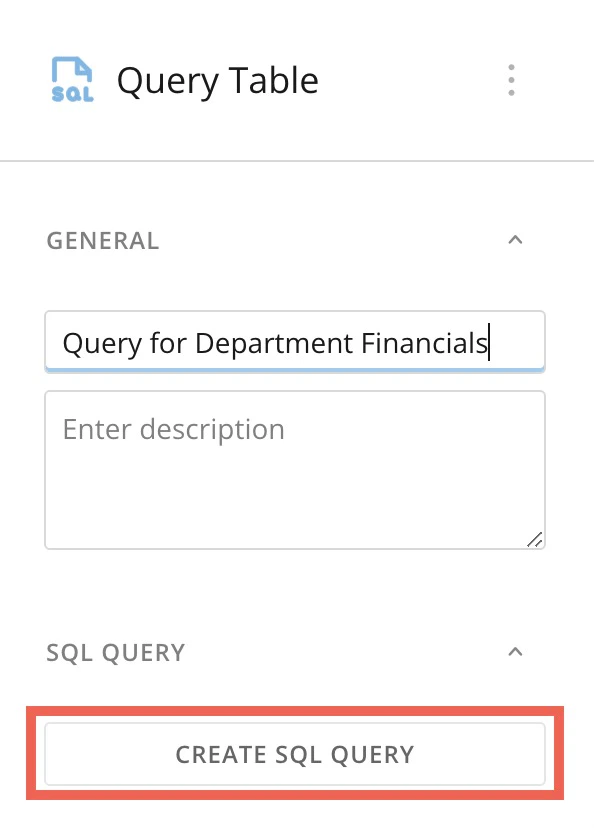
設定パネルで、クエリに名前を付けて**[SQLクエリを作成]**を選択し、クエリモーダルを開きます。
-
モーダルで、クエリを実行するDataSetを選択します。クエリを記述し、必要に応じて変数を挿入します。出力タイプを定義できます。
テキストからSQL: DomoのテキストからSQLサービス。 AIにより、自然言語を入力してクエリのSQLを生成できます。

-
準備ができたら、**[実行]を選択します。
クエリの結果が[テーブル]**に表示されます。
- モーダルでクエリを保存して、設定パネルに戻ります。
データタイプ
**[ワークフロー変数]**リスト内の各変数には、保存できる値の種類を指定するデータタイプが必要です。これは、ユーザータスク内のフォームのコントラクト(入力と出力)に変数をマップする場合にも役立ちます。 各データタイプには対応するアイコンがあり、必要なデータや使用されているデータの種類を識別するのに役立ちます。また、データタイプは色分けされています。データタイプについては以下で説明します。| アイコン | データタイプ | 説明 |
|---|---|---|
 | テキスト | テキスト(文字列)変数には、 アルファベット、数字、特殊文字、または国際文字の値が含まれます。 |
 | 数値 | 数値(整数)変数には、数字のみの値が含まれます。 |
 | 小数 | 小数(浮動)変数には、数字のみの値が含まれます。 |
 | ブール型 | ブール型変数は、TrueまたはFalseのバイナリオプションのみを格納します。 |
 | 日付 | 日付変数には、単一の日付値が含まれます。 |
 | 時刻 | 時刻変数には、単一の時刻値が含まれます。 |
 | 日付と時刻 | 日付と時刻変数には、日付と時刻の両方の値を含む値が含まれます。 |
 | 期間 | 期間変数には、時間単位の値(5分など)が含まれます。 |
 | ユーザー | ユーザー変数には、ユーザーIDの値が含まれます。 |
 | DataSet | DataSet変数には、DataSet IDの値が含まれます。 |
 | グループ | グループ変数にはグループIDの値が含まれます。 |
 | アカウント | アカウント変数は、アカウントの認証情報を参照するIDを渡します。アカウントの認証情報はワークフローに保存されません。アカウントデータタイプの詳細については、こちらを参照してください。 |
 | ファイル | ファイル変数には、選択したファイルのIDとパスが含まれます。これは、FileSets機能(現在ベータ版)が有効になっているインスタンスでのみ使用できます。 |
 | FileSet | FileSet変数には、選択したFileSetディレクトリのIDとパスが含まれます。これは、FileSets機能(現在ベータ版)が有効になっているインスタンスでのみ使用できます。 |
 | リスト | リスト変数には、リストフォームの1つ以上の値が含まれます。値はインデックス0から保存され、マッピングに含まれる各値ごとに1ずつ増加します。保存するリスト値のタイプを指定するサブタイプを含むリスト変数を設定する必要があります。リスト内の値は、サブタイプの文字/フォーマットの制限に従います。 |
 | オブジェクト | オブジェクト変数には、複数の子プロパティを設定して、対応するデータ値を保存できます。オブジェクトは、次のように定義済みまたはオープンの状態で設定できます。オブジェクト変数は、郵便番号、都道府県、市区町村を含む住所など、1つの変数に関連データを保つ場合に便利です。 |
アカウントデータタイプ
アカウントデータタイプまたはアカウント変数を使用することで、アカウント統合に接続して、ワークフロー、フォーム、およびコードエンジン関数にアカウント統合を挿入できます。ワークフロー実行時に、アカウントを表すIDが渡されます。アカウントサービスは、IDを検索し、HTTPSコールを介してアカウントオブジェクトを対応するAPIに渡します。これにより、認証情報がワークフローに保存されないため、アカウントのセキュリティが強化されます。 アカウント変数を**[ワーフクロー変数]リストに追加する場合、[データプロバイダー]**フィールドに入力する必要があります。
定義されたオブジェクト
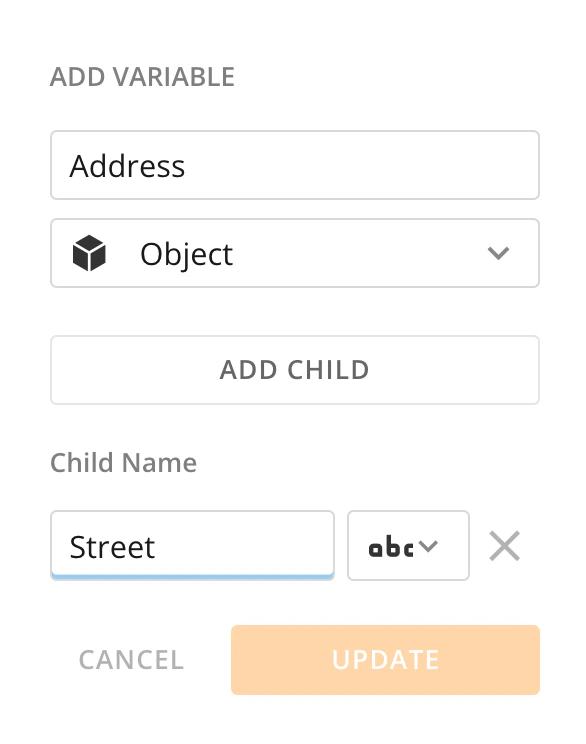
定義されたオブジェクト変数には子変数を設定することができます。各子変数には、*「object」*を除き、すべてのデータタイプの個別の値が保存されます。現在、ワークフローでは定義済みオブジェクトのネストはサポートされていません。 子変数を作成するには、オブジェクト変数を作成するときに**[子データを追加]**を選択して、名前とデータタイプを入力します。これを繰り返して、必要な数だけ子変数を追加します。

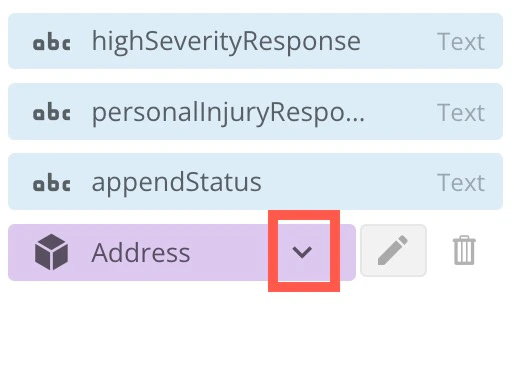
 **[展開]**オプションを選択すると、子変数が表示されます。子変数を非表示にするには、
 **[折りたたむ]**オプションを選択します。

子変数を編集および削除する
[変数リスト]で定義されたオブジェクトにマウスポインターを合わせて、 **[編集]**を選択すると、子変数を編集できます。


オープンオブジェクト
オープンオブジェクトは、定義済み子変数を使用せずに設定されます。オブジェクトは**[ワークフロー変数]**リストに追加され、JSONペイロードをその構造やネストに制限なく保存できます。オープンオブジェクトは、ワークフローがコード関数でAPIを呼び出し、応答が単一のパラメーターに含まれている場合に便利です。 があり、定義済みオブジェクトには「塗りつぶされた」立方体アイコン
 があります。